
お疲れ様です。しがないWEB広告屋です。
「SWELLで作ったサイトにGA4(Googleアナリティクス4)を設定したい」と検索してこの記事にたどり着いた方、ありがとうございます。本記事は、この記事単体でも迷わず設定が完了する導入マニュアルとして作成しています。
ただし、一般的な初心者ブロガー向けの記事とは少し毛色が異なります。
実は、当サイトで使用しているテーマ「SWELL」には、カスタマイザー画面にGA4のIDを入力するだけで連携が完了する非常に便利な機能が備わっています。手軽さを求めるなら、それを使うのが最も簡単です。
しかし本記事では、現役のWEB広告運用者である私が、あえてSWELLの標準機能を使わず「GTM(Googleタグマネージャー)」を経由してGA4を導入する実務的な手順を解説します。
(※本記事は、WEB広告運用者がスキルアップのためにブログを構築する方法から記載しています。最初の記事と分析ツールの初期であるGTMをまだサイトに設置していない方は、先にGTMの設置を済ませてからお読みください。)
💡 あえてSWELLの機能を使わず、GTM経由でGA4を入れる理由
SWELLの標準機能を使わずにGTMを経由する最大の理由は、「クライアントワーク(実務)と全く同じ環境でタグ設定の経験を積むため」です。
実務のWEB広告運用において、クライアントのサイトがすべてSWELLで作られているわけではありません。独自のシステムや別のテーマで構築されたサイトでは、「テーマの管理画面にIDを入れるだけ」という簡単な方法は通用しません。
実務でGA4を導入したり、特定のボタンクリックをコンバージョン(イベント)として計測したりする際、業界標準として使われるのは必ず「GTM」です。
自分のブログを単なるアフィリエイトサイトではなく「実務スキルの実践環境」として扱うのであれば、最も基本となるGA4のベースタグもGTM経由で設定し、GTMの操作画面(タグ・トリガー・変数の概念)に慣れておくことが必須になります。
🛠️ GA4のアカウントを作成し、GTMに貼れる状態にする
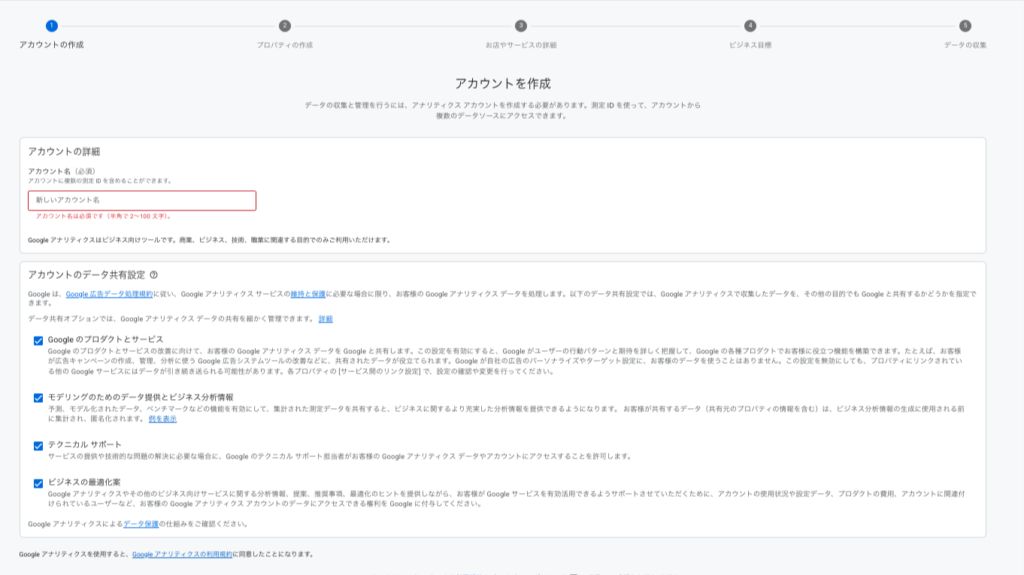
それでは設定に入ります。まずはGoogleアナリティクスの画面で、あなたのサイト専用の「GA4プロパティ(分析データの保管場所)」を作成します。
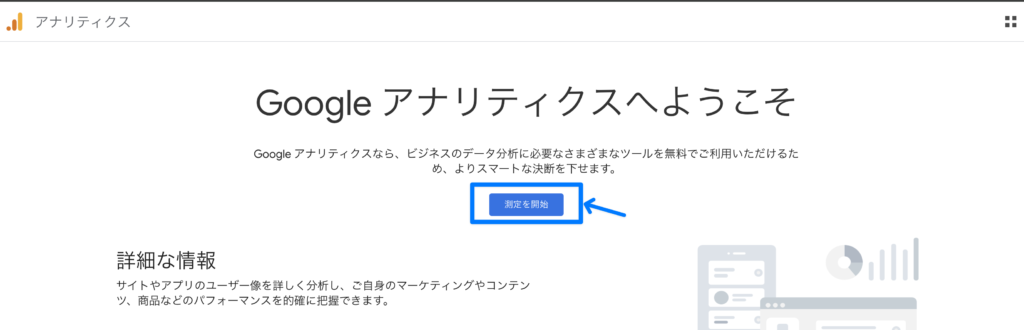
アカウント名:半角2~100文字で任意の文字を入れます。半角のみなので漢字やひらカナでの入力はできませんのでご注意ください。(例:shiganaiweb)
データ共有設定:特段の事情がない限りは基本全てオンで問題ないです。プライバシーポリシーのチェックのようなもので、特段悪く使われることがあるものではないので気にせずで大丈夫です。
完了したら「次へ」をクリックしてください。
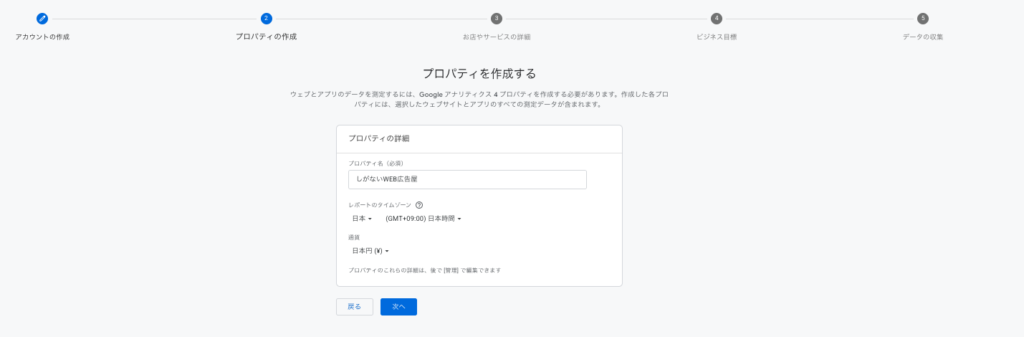
- プロパティ名: 分析するサイト名(例:
しがないWEB広告屋)を入力します。 - レポートのタイムゾーン:
日本を選択します。 - 通貨:
日本円(JPY)を選択します。
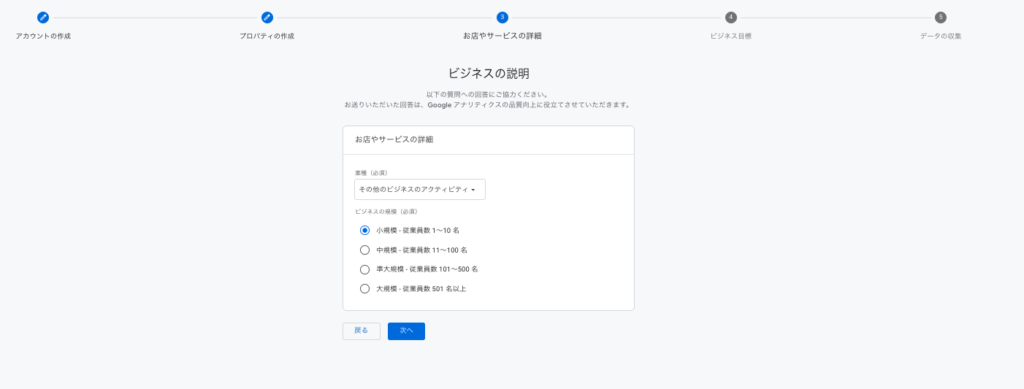
業種やビジネスの規模など、該当するものを選択して「次へ」をクリックしてください。
分からない場合は大体当てはまるものでおkです。
ブログ目的なら基本その他のビジネスのアクティビティで大丈夫です。
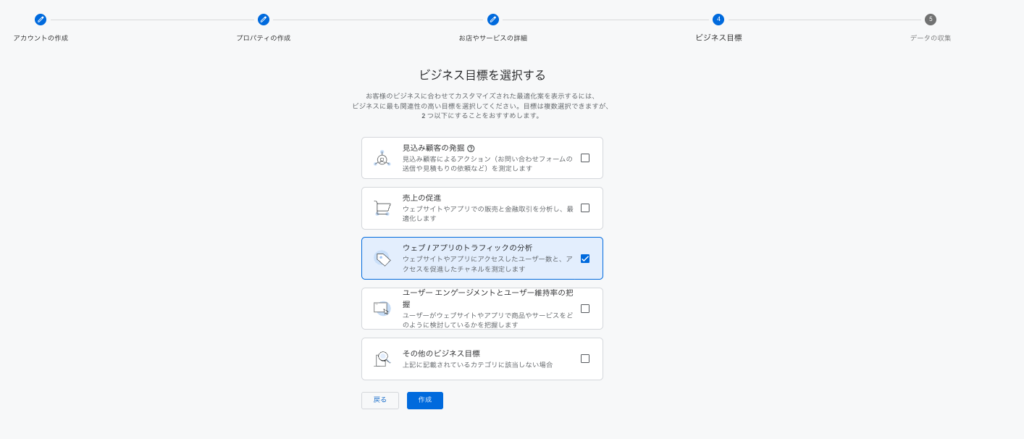
当てはまりそうなものが分からなければなんでもおkです。
困ったら「ウェブ/アプリのトラフィックの分析」を選択し、「作成」をクリックします。
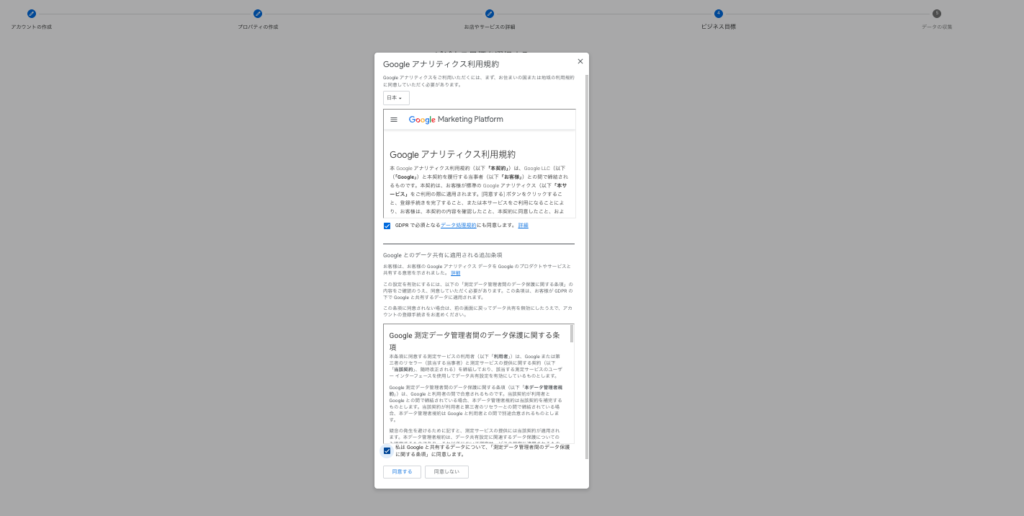
左上の国をクリックし「日本」に変更し、その他全て同意チェックをした上で「同意する」をクリックしてください。
データを収集するプラットフォームとして「ウェブ」を選択します。
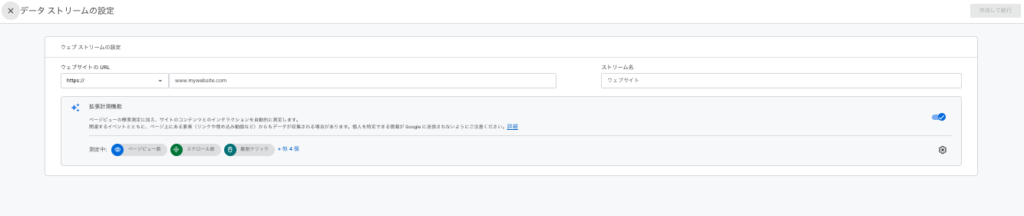
その後出てくる画面で自身のブログURLとストリーム名(サイト名)を入力し、「作成して続行」をクリックしてください。
私のサイトなら「https」「shiganaiwebkoukokuya0520.com」を選択、ストリーム名は「しがないWEB広告屋」となります。
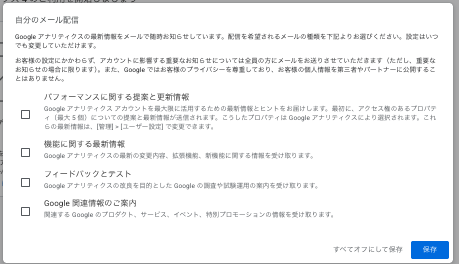
私はメールが来ても困るので全部オフで進めました。どちらでも良いです。
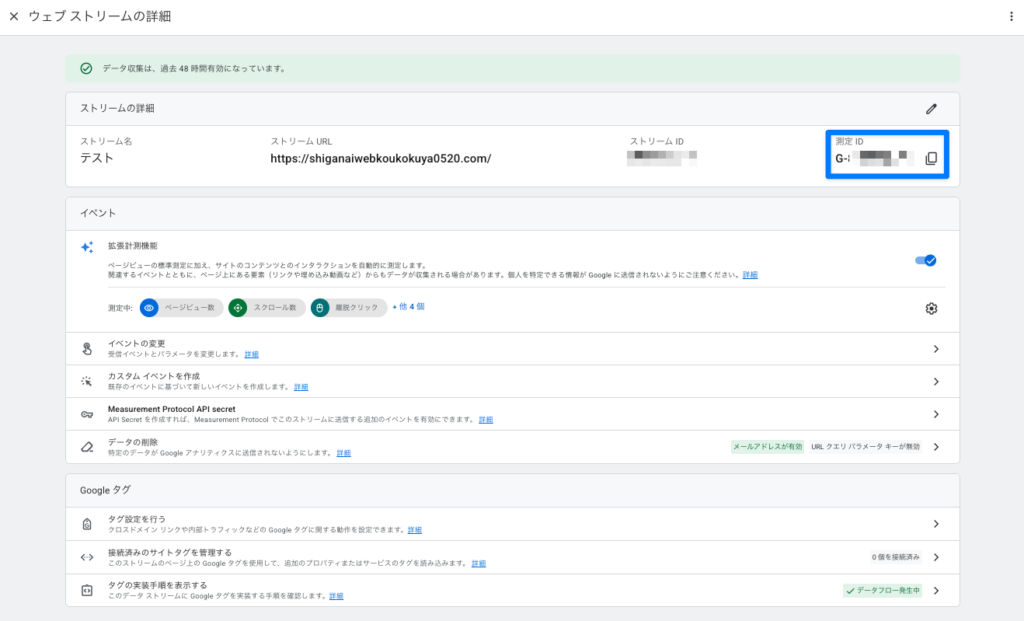
作成が完了すると「ウェブストリームの詳細」という画面が開き、右上に「G-」から始まる測定ID(例:G-XXXXXXXXXX)が表示されます。 この「測定ID」をGTMで使うため、コピーして手元に控えておいてください。
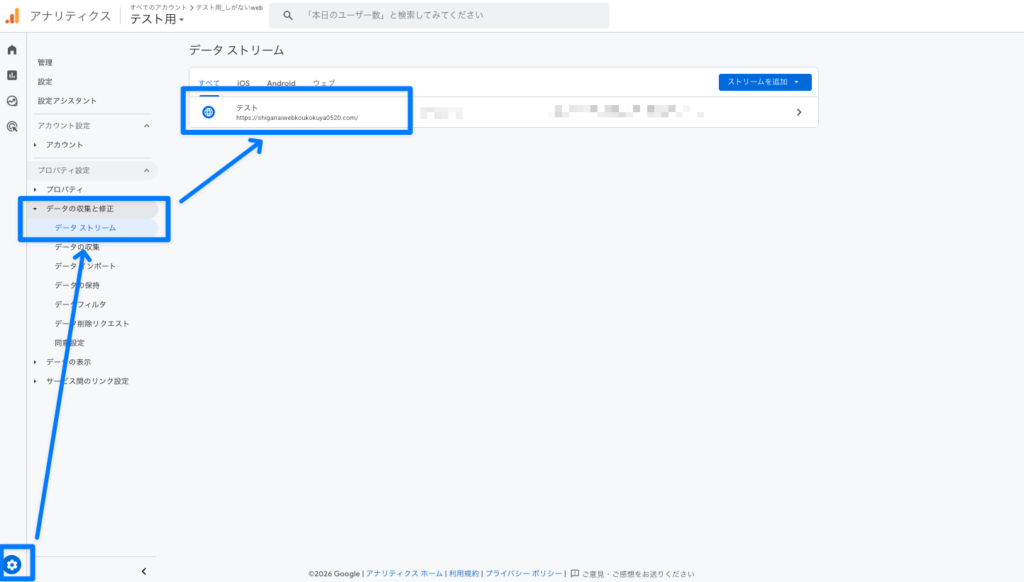
もし画面が異なる場合、TOP面の左下にある「管理」→「データストリーム」→サイトが出ていると思うので、クリックしてください。
💻 GTMでGA4の「Googleタグ」を設定する
次に、GTMの管理画面を開き、先ほど取得したGA4の測定IDを設定していきます。ここからが実務のタグ設定作業の基本となります。
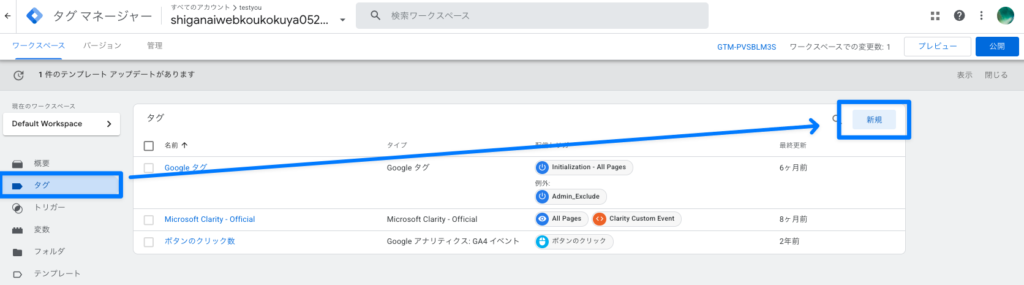
GTMのワークスペースを開き、左メニューの「タグ」をクリックして、右上の「新規」ボタンを押します。
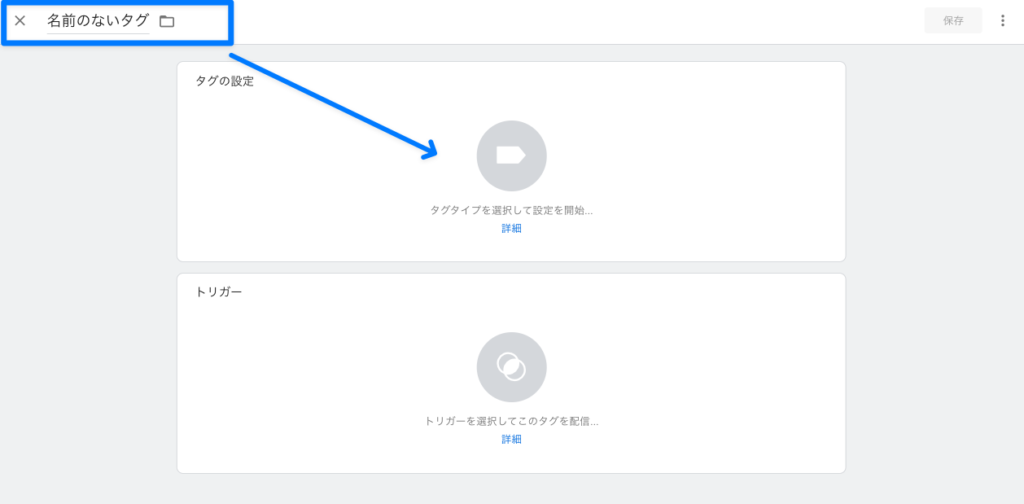
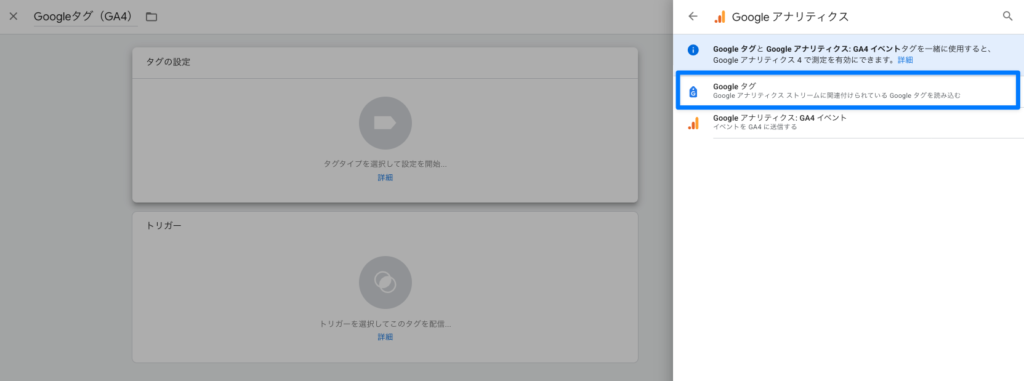
画面左上の「名前のないタグ」をクリックして、分かりやすい名前(例:Googleタグ(GA4))に変更します。 その後、「タグの設定」の枠内をクリックし、タグの種類から「Google アナリティクス」>「Google タグ」を選択します。
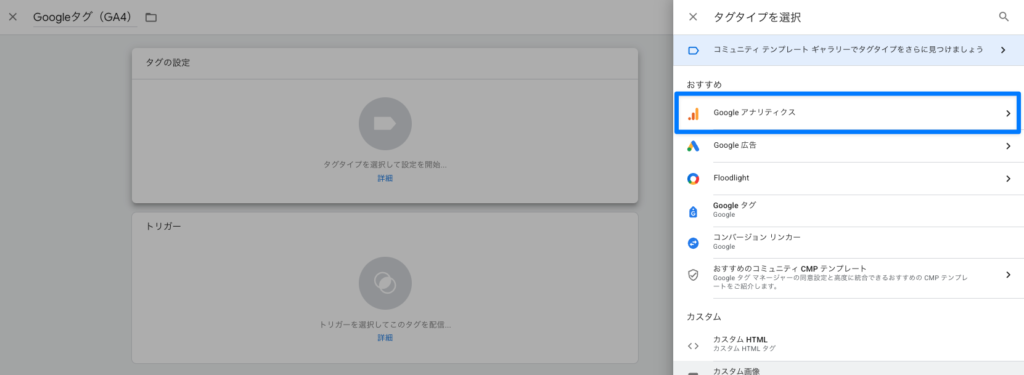
「タグID」という入力欄が表示されるので、先ほどGA4の画面でコピーした「G-」から始まる測定ID**を貼り付けます。
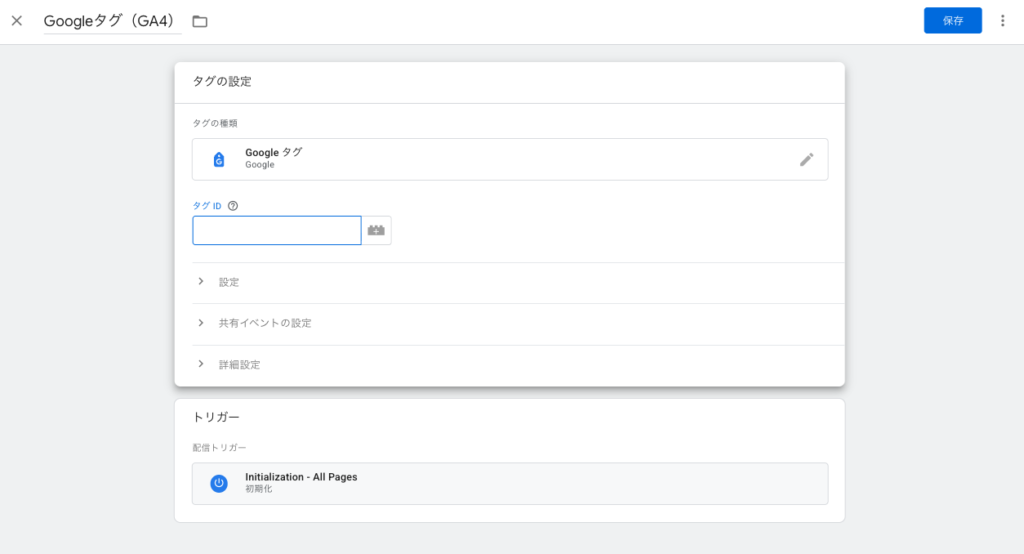
タグを「いつ動かすか」を決めるのがトリガーです。GA4のベースタグはすべてのページで読み込ませる必要があるため、画面下部の「トリガー」の枠をクリックし、「Initialization – All Pages」を選択します。
これで、GTM内にGA4のタグがセットされました。
✅ 実務の鉄則。プレビュー機能で発火確認と公開作業
タグを設定した後は必ず「プレビュー機能」で動作テストを行います。実務で計測漏れを起こさないための鉄則です。
この「プレビュー機能」は今後いかなるタグを設置した時も必ず使用する機能となります。
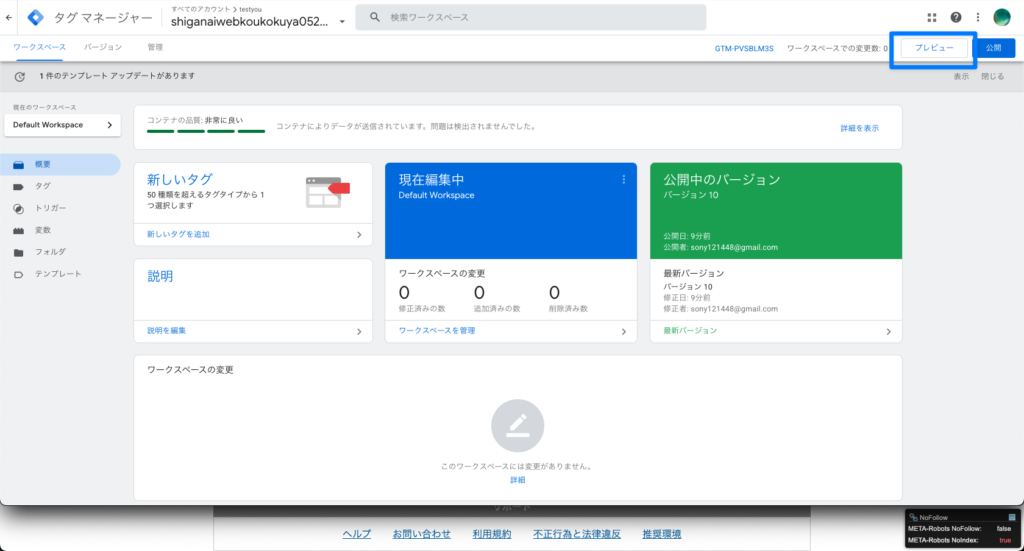
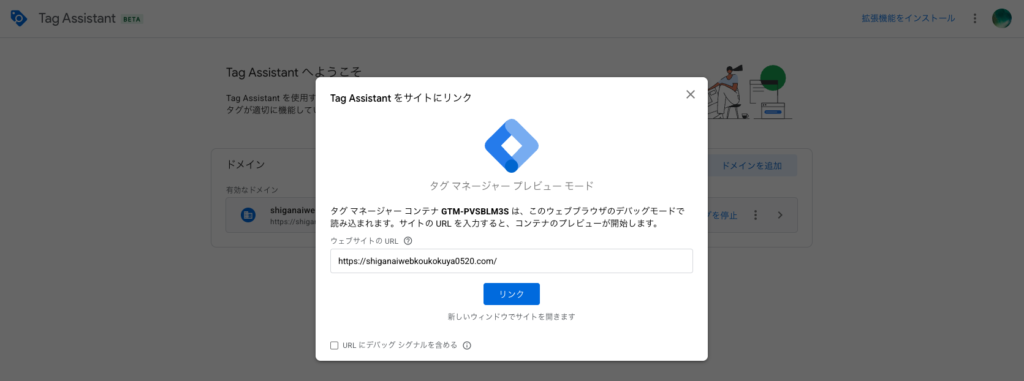
Tag Assistantの画面を開き、「配信されたタグ」の項目の中に、先ほど作成した「GA4ベースタグ」が表示されているか確認してください。
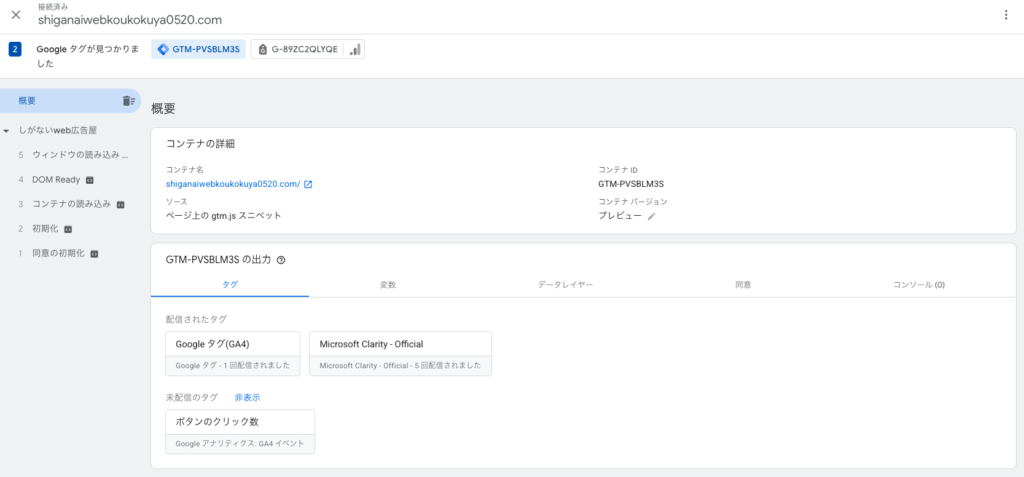
タグの中に入っていればGA4が正常に動いている証拠です。
発火が確認できたら、GTMのワークスペースに戻り、右上の青い「公開」ボタンを押して、設定を本番環境に反映させてください。
※公開を完了しないと実サイトに反映されないので必ず忘れないようにご注意ください。
これで、GA4の導入作業はすべて完了です!
🎯 まとめ:分析の要が完成。次はClarityでヒートマップを導入しよう
お疲れ様でした。これであなたのブログに、GTMを経由した正しいGA4の計測環境が整いました。
SWELLの便利機能に頼らず、あえてGTM経由でタグを設定したこの経験は、今後クライアントのサイトに広告のコンバージョンタグやリターゲティングタグを設置する際の実務プロセスと全く同じです。
GA4はデータが蓄積されるまでに少し時間がかかるため、設定直後は数値が表示されなくても焦らず待ってみてください。
さて、ユーザーがサイトに「いつ、どこから、何人来たか」はGA4で分析できるようになりましたが、これだけでは「ユーザーが記事のどの部分を熟読し、どこで離脱したか」というLP改善に直結する深い分析まではできません。
そこで次のステップでは、LP分析の強力な武器となるヒートマップツール「Microsoft Clarity(クラリティ)」を導入します。
これも今回使えるようになったGTMを使ってサクッと設定できます。運用者としての解像度をさらに高めるために、続けて以下の記事へ進んでください!
【SWELL操作:関連記事ブロック(ブログカード)】 ※ここに、次回作成する「⑥Microsoft Clarityの設定方法」の記事リンクを設置します。