お疲れ様です。しがないWEB広告屋です。
「WordPressにGoogleサーチコンソールを設定したい」と検索してこの記事にたどり着いた方、ありがとうございます。本記事は、この記事単体でもサーチコンソールの導入手順が把握できるマニュアルとして作成しています。
本記事では、手動でのHTMLタグ貼り付けを行わず、すでに導入済みの「GTM(Googleタグマネージャー)」の権限を利用して最もスムーズに所有権を確認する手順を解説します。
(※本記事は、WEB広告屋がスキルアップのためにブログを構築する方法から記載しています。最初の記事と分析ツールの初期であるGTMをまだサイトに設置していない方は、先にGTMの設置を済ませてからお読みください。)
📊 流入前を分析するサーチコンソールの役割
これまで設定してきたGA4やClarityは、ユーザーがサイトに「流入した後」の行動(どのページを見たか、どこで離脱したか)を分析するためのツールです。
一方で、Googleサーチコンソールは、ユーザーがサイトに「流入する前」のデータ、すなわち検索エンジン上でのパフォーマンスを分析するためのツールです。具体的には以下のデータを取得できます。
- サイトがどのような検索キーワードでGoogleに表示されているか
- 検索結果での表示回数、クリック数、クリック率(CTR)、平均掲載順位
- サイト内のページがGoogleに正しくインデックス(登録)されているかの確認とエラー検知
SEO(検索エンジン最適化)を意識したコンテンツ作成において、これらのデータは欠かせません。広告運用においても「ユーザーがどのような検索クエリ(悩み)を持って流入しているか」を分析することは、リスティング広告のキーワード選定や、遷移先コンテンツの訴求改善に直結する重要なプロセスです。
特に初期は作ったサイトがうまくインデックスされない問題が多発するので、
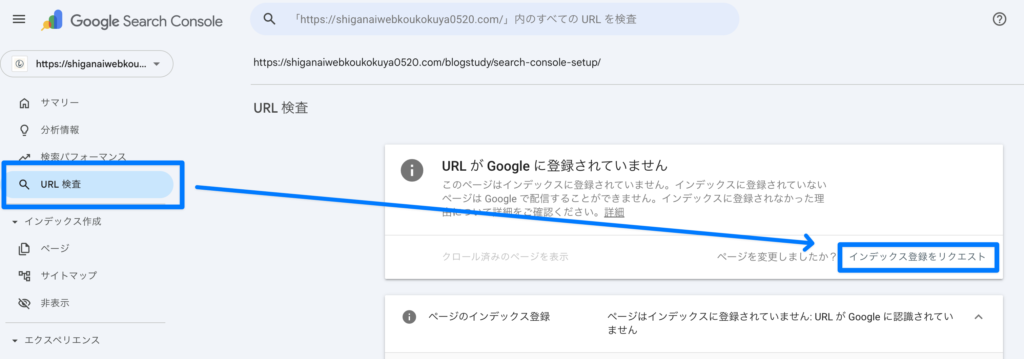
必ずサイトを公開した後は一度サーチコンソール上で「URL検査」→「インデックス登録をリクエスト」をクリックするようにしましょう。
🛠️ URLプレフィックスでプロパティを作成する
まずは、Googleサーチコンソールの画面でサイトの登録手続きを開始します。
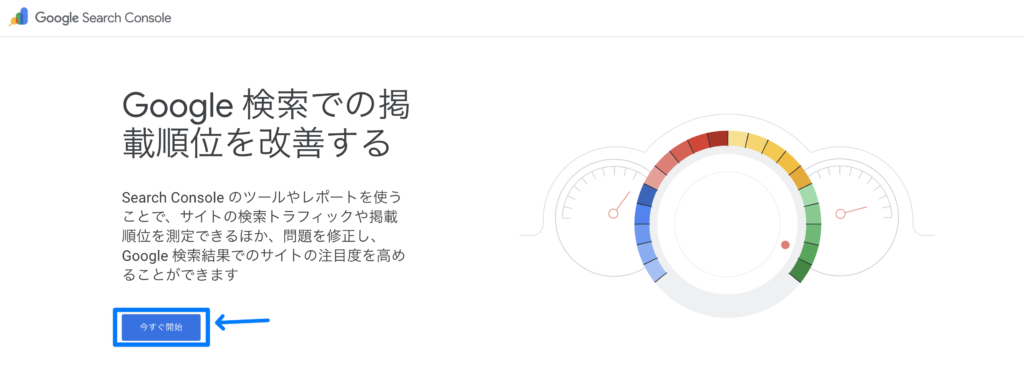
Google Search Consoleの公式サイトへアクセスし、「今すぐ開始」をクリックします。(※必ず、GTMを管理しているのと同じGoogleアカウントでログインしてください)
初回ログイン時は「プロパティタイプの選択」画面が表示されます。右側の「URL プレフィックス」の入力欄に、自身のサイトのURL(例:https://shiganaiwebkoukokuya0520.com/)を正確に入力し、「続行」をクリックします。
💻 GTMを利用して所有権を証明する
URLを入力して「続行」をクリックすると、サイトの「所有権の確認」が行われます。
すでにサイトにGTMが正しく設置されており、かつ同じGoogleアカウントで操作している場合、自動的にGTM経由での確認が行われ、一瞬で「所有権を自動確認しました」という画面が表示されることがほとんどです。
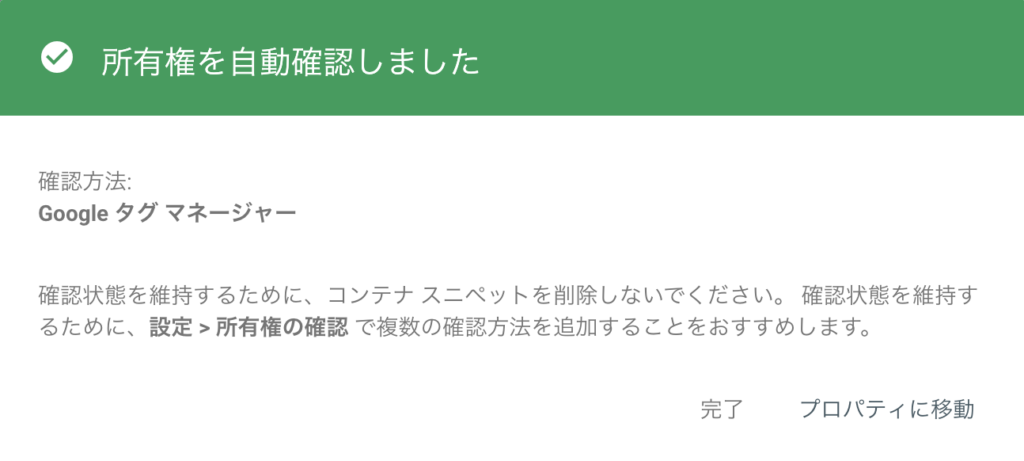
※実際に私のサイトでは、すぐに上記画面が出ました。
もし自動で確認されず「所有権の確認」という選択画面が表示された場合は、以下の手順で進めてください。
- 確認方法の選択 表示された確認方法のリストの中から「Google タグマネージャー」という項目をクリックして展開します。
- 確認ボタンをクリック 表示された内容を確認し、右下にある「確認」ボタンをクリックします。
- 設定完了 「所有権を証明しました」という緑色のチェックマークが表示されれば、設定は完了です。
WordPress(SWELL)側に新しいコードを貼り付けたり、サーバーの設定をいじったりする手間は一切かかりません。GTMを事前に導入しておくことで、こうした外部ツールとの連携も非常にスムーズになります。
確認が完了し、「プロパティに移動」をクリックすると、サーチコンソールの管理画面(ダッシュボード)が表示されます。GA4と同様に、実際のデータが収集され始めるまでには1〜2日程度の時間がかかります。
🎯 まとめ:分析環境は完成。ここからは「アクセスを集める」フェーズへ
お疲れ様でした。これで「GTM」「GA4」「Clarity」、そして「サーチコンソール」という、WEBサイトの分析・改善に必要な実務レベルの計測ツールがすべて連携されました。
分析環境という最高の土台は完成しましたが、ここで正直なお話をします。
これまでブログ構築の初期にあると便利なツールを網羅して導入してきましたが、これらの分析ツールが本当の意味で機能を果たすのは、まだまだ先の話になります。
理由は非常にシンプルで、立ち上げたばかりでアクセス数がないサイトには、そもそも分析するための「データ(N数)」が存在しないからです。 ユーザーが来なければGA4の数値は動きませんし、Clarityのヒートマップも真っ白なままです。データがゼロの状態でツールを眺めていても、何の仮説検証も生まれません。
つまり、今まで導入した強力な分析ツールを活用するためには、大前提として「分析に足るデータ(アクセス)を集められるブログ」を構築しなければならないということです。
今後のステップは、このサイトに質の高い記事(コンテンツ)を継続して投下し、SEOで検索順位を上げたり、SNSなどの外部から集客を集めることが必要です。そして、アクセスが集まり始めたタイミングで初めて、今回設定したツールたちが「どこを改善すればCVRが上がるか」を教えてくれる最強の武器に変わります。
本業の広告運用スキルと、個人ブログでの実践的な集客・データ分析。この両輪を回すことで、マーケターとしての解像度は確実に上がっていきます。ここからが本当のスタートです。継続してサイトを育てていきましょう。
あえて今回まで最初に分析ツールを導入しましょうという流れを作ったのは、今後広告主様のサイト導入などがあった際は最初から分析ツールを導入しておくことを強く推奨するため、実務に沿った流れを意識し紹介してきました。
最後に、リード文でお話ししたインデックスリクエストの流れを紹介しておきますので、
一度作った後は必ず実施することを推奨します。(しなくても時間が経てば基本はインデックスされるので、必要がないという方もいますが、念の為。)
「URL検査」→インデックス登録をリクエストをクリック