
お疲れ様です。しがないWEB広告屋です。
「自身のサイトにGTMを使ってヒートマップを導入したい」と探してこの記事にたどり着いた方、ありがとうございます。本記事は、この記事単体でもMicrosoft Clarityの導入手順が把握できるマニュアルとして作成しています。
本記事では、一般的なブロガー向けの設定方法ではなく、現役のWEB広告運用者である私が、実務でのタグ管理と同じように「GTM(Googleタグマネージャー)」を経由してClarityを設置する手順を解説します。
(※本記事は、WEB広告運用者がスキルアップのためにブログを構築する方法から記載しています。最初の記事と分析ツールの初期であるGTMをまだサイトに設置していない方は、先にGTMの設置を済ませてからお読みください。)
📊 GA4とClarity(ヒートマップ)の役割の違い
前回の記事で導入した「GA4(Googleアナリティクス4)」は、サイト全体のアクセス状況を把握するのに優れたツールです。「どのページに何人来たか」「どのチャネルから流入したか」といった定量データの分析がメインとなります。
一方で、GA4だけでは「ページに訪れたユーザーが、記事のどこを熟読し、どこで離脱したか」というページ内の具体的な行動(定性データ)を把握することは困難です。
- 「特定の見出しの手前で、ユーザーの大半が離脱している」
- 「リンクが設定されていない画像が、頻繁にクリックされている」
こうした数値に表れないユーザーの実際の行動を可視化し、GA4のデータを補完するのがヒートマップツールの役割です。 広告用のLP(ランディングページ)とブログ記事ではユーザーの属性やモチベーションが異なりますが、「定量と定性の両軸からデータを分析し、仮説検証を回す」というプロセス自体は、実務の分析において共通して求められる基礎スキルです。
世の中には高額なヒートマップツールが多数存在しますが、Microsoftが提供している「Clarity」は、PV数に制限なく「完全無料」でヒートマップ機能が利用できるため、個人の分析環境として非常に優秀なツールです。(もちろん実務の中ではABテストなどもあるPtengineなどのツールも検討に入ってきますが、それでも少額案件などではClarityを使った無料範囲でできることをしてほしいという需要もとても多いです。)
🛠️ Clarityのアカウント作成とプロジェクト登録
それでは、実際にClarityを導入していきましょう。設定手順は非常にシンプルです。
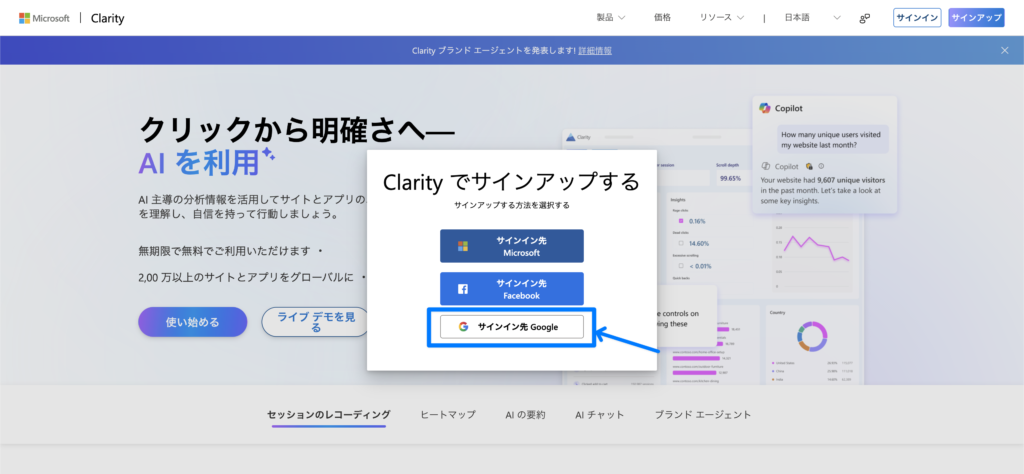
Microsoftアカウント、Facebookアカウント、またはGoogleアカウントのいずれかでログインします。
基本はGA4やGTMと同じGoogleアカウントを使用してください。連携するため同じアカウントでないとややこしくなります。
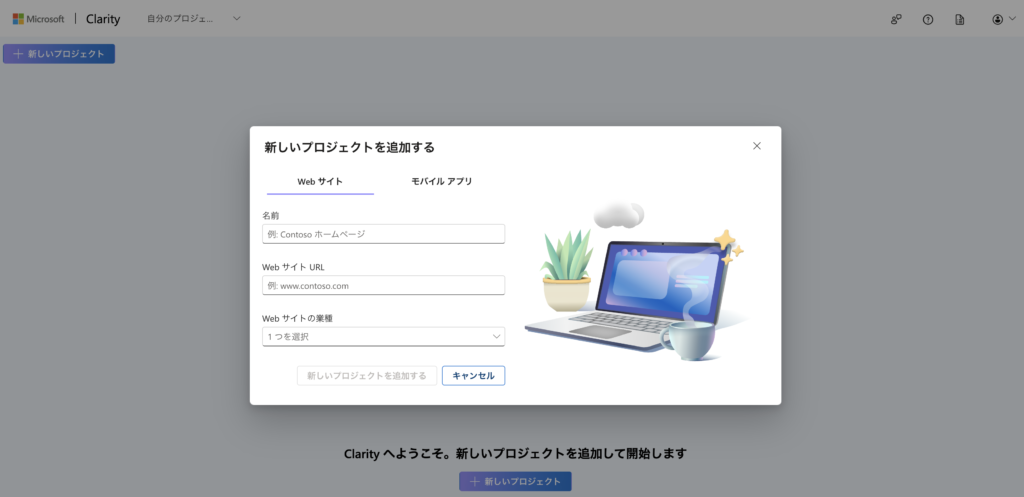
- 名前: 自身のサイト名(例:
しがないWEB広告屋)を入力します。 - ウェブサイトのURL: 自身のサイトのURLを入力します。 入力が完了したら「新しいプロジェクトを追加する」をクリックします。(例:私のサイトならhttps://shiganaiwebkoukokuya0520.com/)
💻 GTM連携でClarityを自動インストールする
プロジェクトを作成すると、サイトにClarityをインストールするための画面が開きます。 コードを手動でWordPressに貼り付ける方法もありますが、すでにGTMを導入している環境であれば、Clarityの画面からGTMと直接連携させるのが最も確実で簡単な方法です。
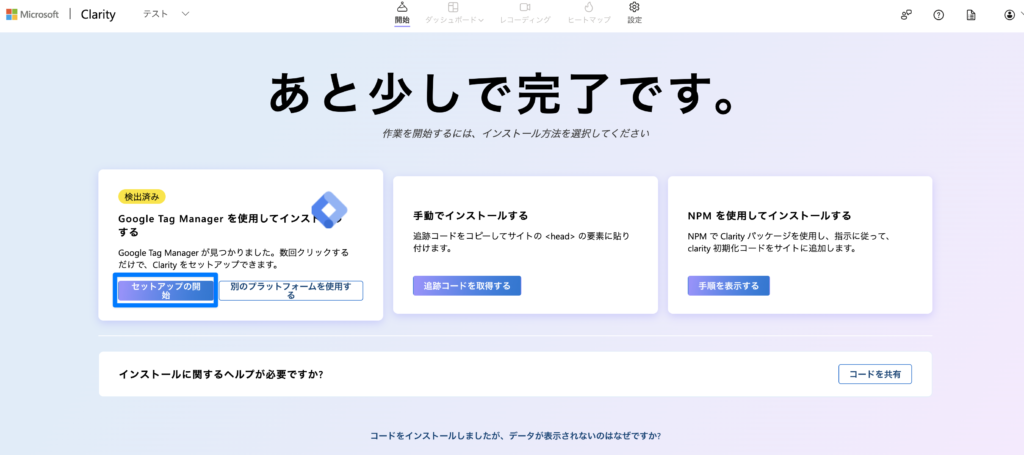
セットアップ画面に表示されるインストール方法の中から、「Google タグマネージャーを使用してインストール」という項目の「セットアップの開始」をクリックします。
「今すぐつながりを申請」の箇所をクリック。
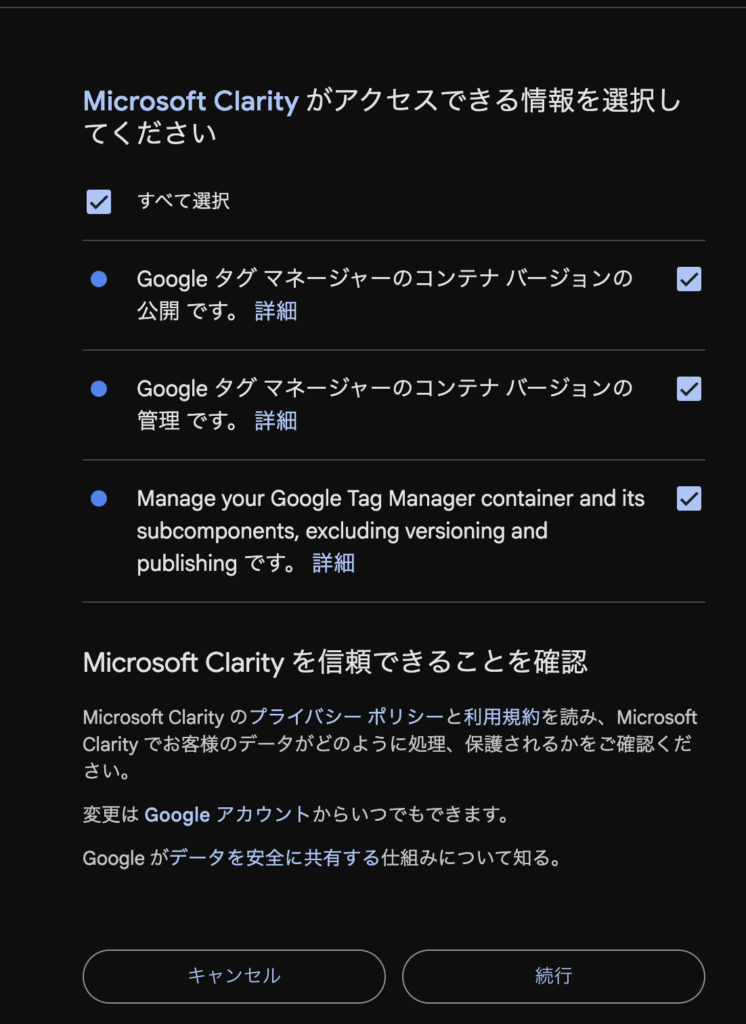
Googleアカウントの選択画面がポップアップで表示されます。対象のサイトのGTMを管理しているGoogleアカウントを選択し、「すべて選択」→「続行」をクリックします。
連携が完了すると、Clarityの画面上にGTMの「アカウント」と「コンテナ」を選択するドロップダウンメニューが表示されます。 ご自身のサイト用に作成したGTMアカウントと、対象のコンテナ(サイトのURL等)をそれぞれ選択します。「作成と発行」をクリックしてください。
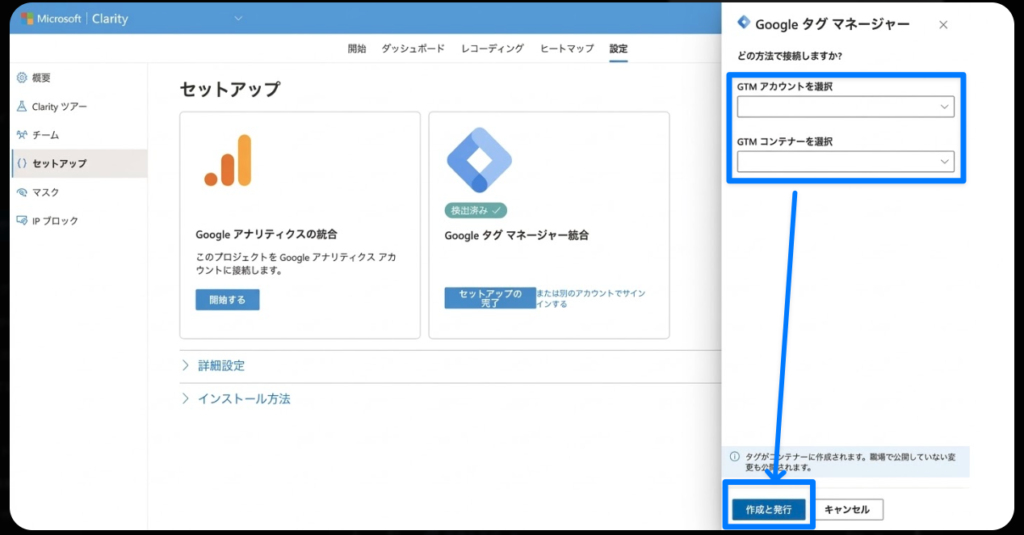
設定作業は以上です。 この連携機能を使用すると、Clarityが自動的にGTM内に専用のタグを作成し、公開作業(本番環境への反映)までをすべて全自動で行ってくれます。手動でタグを作成したり、トリガーを設定したりする手間は一切かかりません。
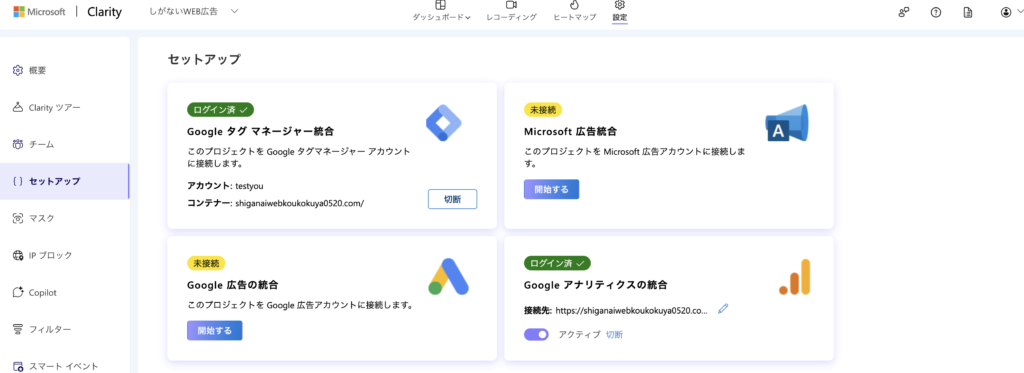
念の為下記のような形でログイン済になっているかはご確認ください。
✅ GTMでタグが自動作成されたかの確認作業
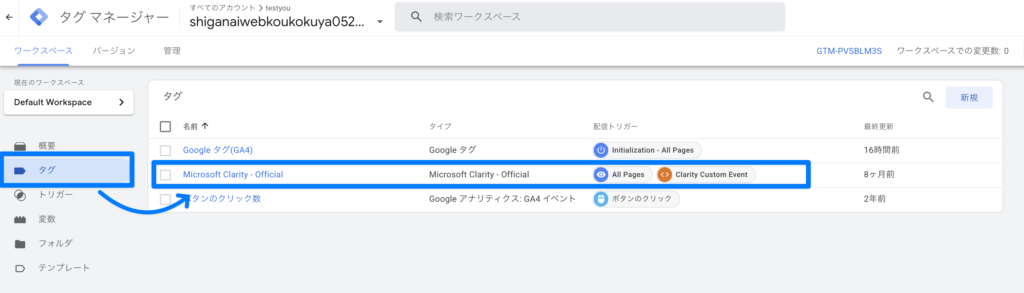
自動連携を利用した場合でも、実務の基本として「GTM側に正しくタグが反映されているか」を念のため確認しておきましょう。
- ご自身のGTM(Googleタグマネージャー)のワークスペースを開きます。
- 左メニューの「タグ」をクリックします。
- タグの一覧に「Miceosoft Clarity – Official」といった名称のタグが自動的に追加されていれば、連携は無事に成功しています。
これで、ヒートマップ計測の導入は完全に完了です。
(※実際のデータがClarityの管理画面に反映されるまで、通常数時間程度のタイムラグが発生します)
🎯 まとめ:ユーザー行動の可視化環境が完成。最後はサーチコンソールを連携しよう
お疲れ様でした。これでGA4による「定量的なアクセス解析」と、Clarityによる「定性的なユーザー行動の可視化」という、サイト分析に必要な2つの環境が整いました。
記事を公開して数日経過した後にClarityのヒートマップを確認すると、自身の想定とは異なるユーザーの動き(読まれていない箇所や、意図しないクリックなど)を客観的なデータとして把握できるようになります。
さて、サイト流入後の「分析環境」はこれで一通り完成しましたが、最後にもう一つ設定しておくべき必須ツールがあります。 それが、ユーザーがGoogle検索で「どのようなキーワードで検索してサイトに訪れたのか」を分析する「Googleサーチコンソール」です。
SEO対策と検索キーワード分析の要となるツールです。次回、この連載の締めくくりとして、サーチコンソールの設定手順を解説します。
【SWELL操作:関連記事ブロック(ブログカード)】 ※ここに、次回作成する「⑦サーチコンソールの設定方法」の記事リンクを設置します。