
お疲れ様です。しがないWEB広告屋です。
前回の記事で、WordPressの立ち上げと、データを正しく計測するための初期設定が完了しました。 次はいよいよ、サイトのデザインや機能を決定づける「WordPressテーマ」の導入フェーズです。
結論からお伝えすると、WEB広告運用者が分析や実践の環境としてブログを構築するなら、有料テーマである「SWELL」 を強く推奨します。
「今の時代、無料テーマでも十分に立派なサイトが作れるのでは?」 おっしゃる通りです。今の無料テーマは非常に優秀で、プログラミングの知識がなくてもサイトは作れます。
ではなぜ、現役の広告運用者である私が、わざわざ17,600円の身銭を切ってまでSWELLを導入しているのか。 そこには、実務的なメリットはもちろん、「ブログ運営と自己研鑽に本気で取り組むための明確な理由」があります。
今回は、WEB広告運用者の自己投資として「SWELL」が圧倒的に優れている理由と、その導入手順を本音で解説します。
💎 広告運用者がSWELLを手放せない「3つの実務的メリット」
無料テーマではなくSWELLを選ぶ機能的な理由は、シンプルに「運用者にとっての必須環境が最初から揃っているから」です。特に恩恵の大きい3つのポイントをサクッと解説します。
1. 法令遵守(ステマ規制)の「PR表記」がボタン1つで完結
広告業界に身を置く私たちにとって、コンプライアンスは絶対です。現在アフィリエイトを行う上で必須となっている「この記事には広告が含まれています」というPR表記を、SWELLなら設定画面からボタン1つでサイト全体に一括表示できます。プラグインを入れたり、全記事を手作業で修正したりする無駄な手間が省けます。
PR表記をつける方法はWordPressのダッシュボード(管理画面)の左メニューから、「外観」>「カスタマイズ」をクリック→「投稿・固定ページ」をクリックし、「PR表記」を選択したら表示できます。
2. CVRに直結する「マイクロコピー付きCTA」が標準装備
「\ スタート応援キャンペーン中! /」といったマイクロコピーや、キラッと光るボタン。無料テーマでは安っぽくなりがちな「売れるLPの鉄則」デザインを、SWELLなら専門知識ゼロで即座に配置できます。「どうすればユーザーがボタンを押したくなるか」というUI/UXの思考訓練に最適な環境です。
\ サンプルボタン /
3. 圧倒的なシェア率。ググれば一瞬で解決できる安心感
SWELLは現在、国内の有料テーマで圧倒的なトップシェアを誇ります。そのため、「ここのデザインを変えたい」と思った時に検索すれば、解決策がすぐに見つかります。サイト構築でのつまずきを最小限に抑え、本来の目的である「分析とマーケティング」に素早く戻れるのは、実務目線でとてつもないメリットになります。
※SWELLの開発者である「了」さんのブログでSWELL機能の解説もいっぱいあるので安心です。
WordPressテーマ「SWELL」
🔥 最大の理由は「ブログに本気で取り組む覚悟」が決まるから
機能面のメリットを語ってきましたが、最後に「ぶっちゃけた一番の理由」をお伝えします。
それは、17,600円という決して安くない有料テーマを買うことで、「自分はこれから、このブログ(自己研鑽)に本気で取り組むんだ」という『覚悟』が決まるからです。
無料テーマでなんとなく始めたブログは、「いつでもやめられる」という言い訳が常に付きまといます。仕事が忙しい、記事を書くのが面倒くさい。そうやってフェードアウトしてしまう人が99%です。
しかし、最初からSWELLを購入して身銭を切ることで、「せっかく1万7千円も払ったんだから、絶対に回収してやる」「途中でやめるわけにはいかない」と、自分自身に強烈なプレッシャーをかけることができます。
この「退路を断つための自己投資」が、結果的に記事を継続させ、分析スキルを爆上げし、最終的にはアフィリエイト報酬という形で何倍にもなって返ってきます。本気で市場価値を高めたいなら、まずは環境に投資して自分を追い込むのが一番の近道です。
何よりアクセスを集められないと分析も進めることができないので、
まずは有料テーマで本気を出していくことを推奨します。
🛠️ SWELLの購入とインストールの手順
覚悟が決まった方へ。SWELLの導入手順は非常にシンプルで、最短5分で完了します。
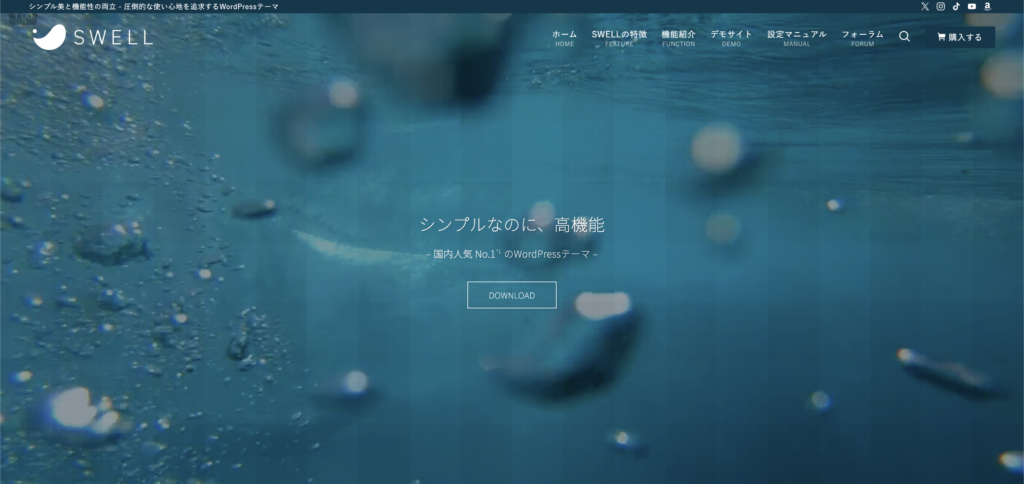
以下のリンクから公式サイトへ進み、購入手続きを行います。支払いはクレジットカード等が利用可能です。
購入完了後、SWELLの会員サイト(SWELLERS’)にログインし、「親テーマ(SWELL)」と「子テーマ(SWELL CHILD)」の2つのZIPファイルをパソコンにダウンロードします。※ZIPファイルは解凍(展開)せずにそのままにしておいてください。
自分のWordPress管理画面に入り、左メニューの「外観」>「テーマ」>「新規追加」>「テーマのアップロード」と進みます。 先ほどダウンロードしたZIPファイルを「親テーマ」→「子テーマ」の順番でアップロードします。
アップロードが終わったら、必ず「SWELL CHILD(子テーマ)」のほうを『有効化』してください。(※親テーマを直接カスタマイズすると、テーマのアップデート時に設定が消えてしまうためです)
これでSWELLの導入は完了です!サイトを表示してみると、すでに洗練されたデザインが適用されているはずです。
🎯 まとめ:最高の土台に、分析ツールを導入しよう
今回は、WEB広告運用者がWordPressテーマに「SWELL」を選ぶべき理由を解説しました。
法令遵守のリスクをなくし、CVRを高める機能が揃っており、何より「本気で取り組む覚悟」が決まることを考えれば、これほどリターンの大きい自己投資はありません。
SWELLを導入し、プロ仕様のサイトの土台が完成したらいよいよ本番です。 次のステップからは、このサイトに実務で必須となる「GTM(Googleタグマネージャー)」や「GA4」などの分析ツールを実際に導入し、計測環境を構築していく手順を一つずつ解説していきます。
まずはすべてのタグ管理の司令塔となる、GTMの設置方法から進めていきましょう!
【SWELL操作:関連記事ブロック(ブログカード)】 ※ここに、次回作成する「④GTMの設置方法」の記事リンクを設置します。