お疲れ様です。しがないWEB広告屋です。
前回の記事で、ConoHa WINGを使って無事に自分だけのWordPressブログを立ち上げることができましたね。SSL化などの必須項目も完了し、本当にお疲れ様でした。
「さあ、いよいよ記事を書いて、GA4で分析だ!」と前のめりになっているかもしれませんが、本格的な運用を始めるのはまだ待ってください。
現在のWordPressは、インストール直後のため「不要な初期データが残っており、URLの構造も最適化されていない状態」です。 このままサイトの運営を始めてしまうと、URLの階層が整理されずページごとの分析ができなかったり、海外からのスパムアクセスでGA4のデータが汚れてしまったりと、実務的なデータ計測において大きな支障が出ます。
今回は、WEB広告運用者が「ノイズのない正確なデータ」を計測するために最低限終わらせておくべき、WordPressの初期設定を解説します。これを確実に終わらせてから、テーマを導入し、サイトをより良くしていきましょう。
🔗 サイト構造を綺麗に保つ「パーマリンク」の設定
WEB広告運用者にとって、これが一番重要な設定です。必ず最初に行ってください。 パーマリンクとは、記事ごとの個別URL(https://ドメイン名/〇〇/ の「〇〇」の部分)のことです。
初期設定のままだと、URLが /?p=123 のような数字の羅列になります。このままサイトを運営してしまうと、後でGA4やClarityを入れた時に「どのページのデータなのか」をURLから瞬時に判別することがしづらいです。
初心者向けブログでは基本「投稿名(/%postname%/)」をおすすめしていますので、沿う形を推奨します。
大型サイトや事前にカテゴリー周りが全て計画建てされているのであればカテゴリーを「postname」の前につけた方が良いですが、ブログを更新して行く中で必ずと言って良いほど方針は変わりがちなので、カテゴリーをURLにつけるのは推奨しません。
もちろんできるのであれば/%category%/%postname%/ のほうがSEO評価は高いですが、難易度が高すぎるので実施するかは慎重に判断してください。
一度カテゴリーありで進むと、万が一途中でカテゴリー管理ができなくなり「postname」だけにすると全URLが変わり、SEO評価がやり直しになります。そちらの方が避けるべきかと思っています。
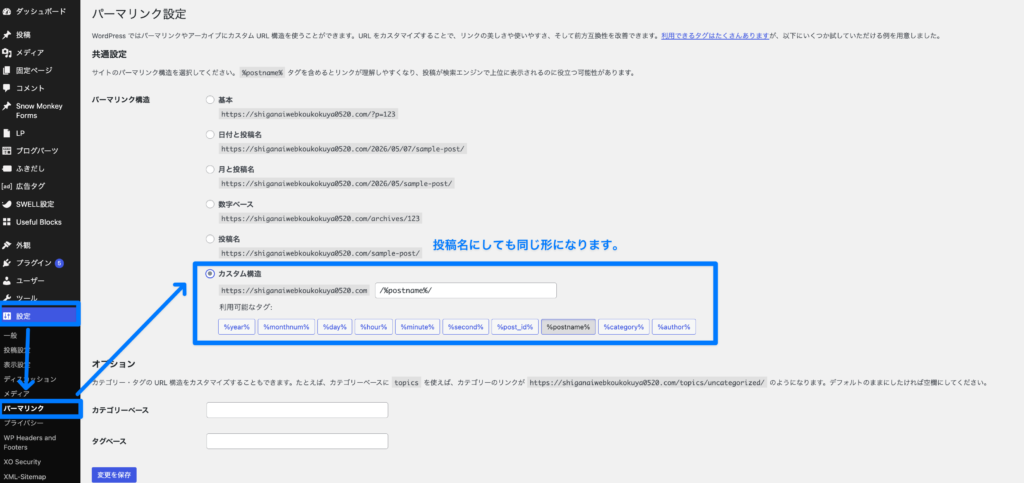
- WordPressの左メニューから「設定」>「パーマリンク」をクリックします。
- 共通設定の中から「カスタム構造」を選択します。
- 空欄に
/%postname%/と入力します。(すぐ下にある%category%と%postname%のボタンを順番に押しても入力されます。もしくは上にある「投稿名」をクリックでも問題ないです。) - 画面の一番下にある「変更を保存」をクリックします。
🗑️ 不要な初期プラグインとサンプル記事を削除する
WordPressをインストールした直後は、いくつかの「初期プラグイン(拡張機能)」や「サンプル記事」が最初から入っています。 これから本格的な分析環境を作っていく私たちにとって、これらはサイトの表示速度を落とす原因になったり、不要なデータ計測のノイズになったりするため、真っ先に削除します。
プラグインの整理(断捨離)
WordPressの左メニューから「プラグイン」>「インストール済みプラグイン」を開きます。以下のプラグインは基本的に不要なので、「無効化」してから「削除」をクリックして消してしまってOKです。
- Hello Dolly: 画面右上に歌詞が表示されるだけのプラグイン。実用性がないため即削除でOKです。
- TypeSquare Webfonts for ConoHa: ConoHa WINGで契約すると自動で入るフォント機能ですが、サイトの読み込み速度に影響が出る場合があるため、基本は削除(または無効化)をおすすめします。
- Akismet Anti-Spam: スパムコメントを防ぐ有名なプラグインですが、後述の設定で「コメント機能自体をオフ」にするため今回は不要です。
(※「WP Multibyte Patch」という日本語の文字化けを防ぐプラグインが入っている場合は、これは有効化して残しておいてください。)
サンプル記事(Hello world!)の削除
左メニューの「投稿」>「投稿一覧」を開くと、「Hello world!」というサンプル記事が最初から公開されています。 放置しておくとGoogleに「意味のないページ」としてインデックス(登録)され、SEO評価を下げる原因になるため、「ゴミ箱へ移動」をクリックして削除しておきましょう。
逆に入れておくべきプラグイン
プラグインについては基本最小限の導入としましょう。
多くなる程サイト自体が重くなり、ユーザー体験を損ないます。
必須のプラグインについては下記私が推奨するSWELLのテーマを作っている「了」さんがSWELLに合うプラグインを紹介してくれていますので、見て実装してください。
📝 サイトのタイトルと「キャッチフレーズ」を整える
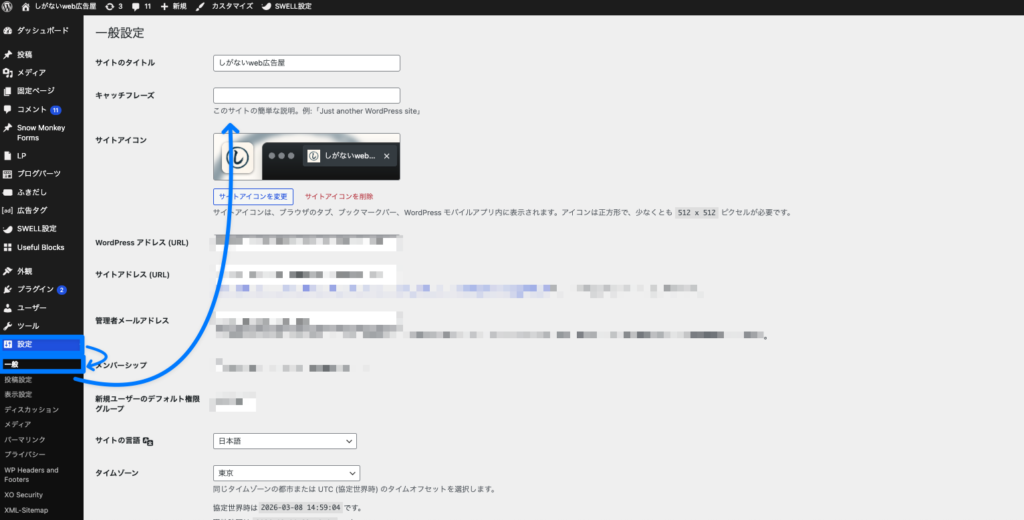
次に、サイトの基本情報を整えます。左メニューの「設定」>「一般」を開いてください。
ここでは「サイトのタイトル」と「キャッチフレーズ」を変更できます。 問題は「キャッチフレーズ」の項目です。
初期状態では、ここに「Just another WordPress site」という英語が入っています。これを放置していると、Googleの検索結果にサイトが表示された際、タイトルの横にこの不要な英語がくっついて表示されてしまいます。
検索画面でのユーザーのクリック率(CTR)を下げる原因になるため、キャッチフレーズの項目は「完全に空欄(文字をすべて消す)」にしておくのが、SEO的にもおすすめの設定です。空欄にしたら、一番下の「変更を保存」を押してください。
🚫 スパムを遮断する「ディスカッション(コメント)」設定
地味ですが、GA4のデータを綺麗に保つために非常に重要な設定です。左メニューの「設定」>「ディスカッション」を開いてください。
WordPressは初期設定のままだと、記事の最後に「コメント欄」が表示されるようになっています。 しかし、立ち上げたばかりのサイトのコメント欄にやってくるのは、「海外からの悪質なスパムボット」がほとんどです。
自社へのコメントが欲しい際は、別途お問合せを作ることをおすすめします。
スパムボットが毎日大量にコメントを送信してくると、サイトの動作が重くなるだけでなく、GA4のセッションデータやエンゲージメント時間に異常な数値が混ざってしまい、ユーザーの正しい行動分析が不可能になります。
データを正確に保つために、以下のチェックを「外して」コメント機能を完全にオフにしましょう。
- 「新しい投稿へのコメントを許可」のチェックを外す
- 「新しい記事に対し他のブログからの通知 (ピンバック・トラックバック) を受け付ける」のチェックを外す
チェックを外したら、忘れずに一番下の「変更を保存」をクリックします。 これで、サイトはスパムから守られ、ノイズのない綺麗なアクセスデータだけをGA4で分析できるようになります。
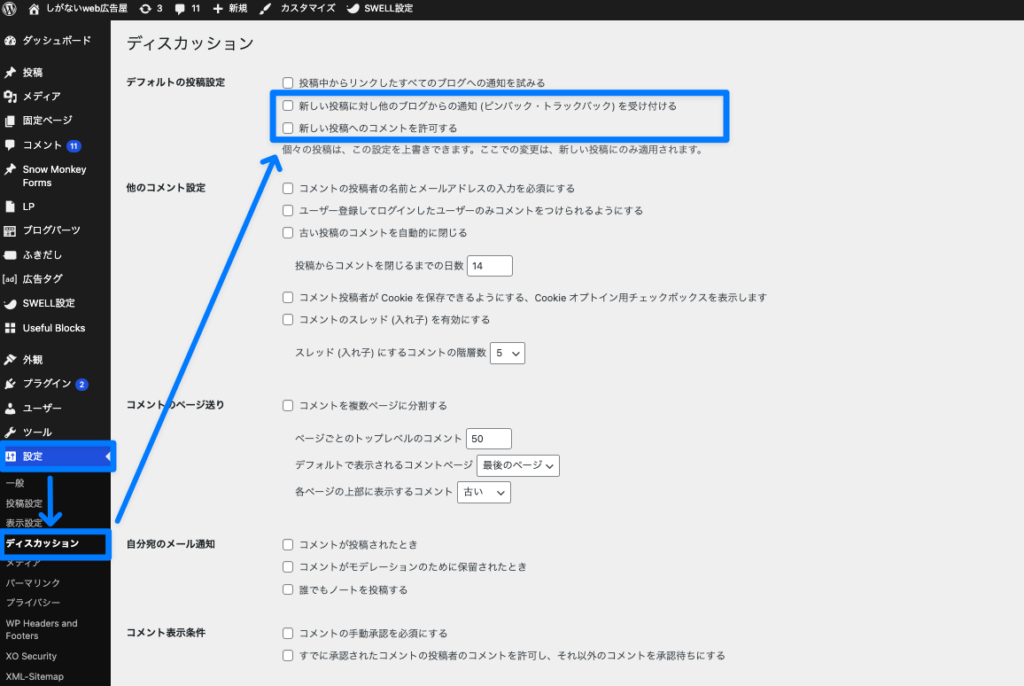
※察しが良い人だと気付いたかもしれませんが、私は初期でコメントオフをし忘れ結構な数のスパムコメントが来ました。めんどくさくて11件残っています。。笑
困ったら全部オフにしておくでも良いと思います。
🎯 まとめ:基礎設定完了!次は最強テーマ「SWELL」を導入しよう
お疲れ様でした! 正しいディレクトリ構造(パーマリンク)を作り、不要なデータを削ぎ落とし、スパム対策を施したことで、あなたのWordPressは「正確なデータ計測ができる分析環境」となっています。
少し地味な作業が続きましたが、これで裏側の初期設定はすべて完了です。次はいよいよ、この環境に読者を集めるための「デザインと機能」を実装していくフェーズに入ります。
しかし、ここでもし「無料テーマ」を選んでしまうと、コーディングが必要になったり、基礎のSEO対策がされていなかったりと、分析以外の箇所で躓いてしまいます。
そもそもテーマとは?という方に少し説明をしておくと、サイトの見た目が決まるのはテーマがあるからです。
テーマを導入する事でデフォルトのサイトの見た目が決まったり、サイト更新の手間が楽になったりします。
(またテーマによっては何もしなくてもSEO対策がされていたりします。もちろんSWELLはその辺り万全です。)
次のステップでは、私が現役目線で絶対に導入すべきだと断言するWordPressテーマ『SWELL』の魅力と、その導入手順を解説します。この勢いのまま、以下の記事へ進んでください!