
お疲れ様です。しがないWEB広告屋です。
前回の記事で、「WEB広告運用者こそ、GTMやGA4の実践スキルを磨くために『自分だけのWordPressブログ(分析の砂場)』を持つべきだ」というお話をしました。
今回は、その実践編です。 「じゃあ、実際にどうやってWordPressを立ち上げればいいの?」という方に向けて、一番簡単で、かつ実務目線で間違いのないWordPressの始め方を解説します。
結論から言うと、WordPressだけでは世の中に記事を出す事はできないので、レンタルサーバーの登録という作業から始まります。またレンタルサーバーは「ConoHa WING(コノハウィング)」一択です。 実は、今あなたが読んでいるこの『しがないWEB広告屋』のサイトもConoHa WINGで構築しています。現役の広告運用者がなぜこのサーバーを選んだのか、その理由と最短10分で終わる開設手順を分かりやすくお伝えします。
(大前提WordPress運用をするにはサーバー登録というのが必須です。)
※まだ前回の記事を見ていない方は前回の記事から見ていただいた方が記事内容が入ってきやすいかもしれません。もちろんこの記事内容だけでもWordPressの作り方はわかるように作ってはいますので、WordPressの作り方から見たい方はこちらからで問題ないです。
ブログの構築からすぐに見たい方は目次の「🛠️ 【最短10分】ConoHa WINGを使ったWordPress開設手順」をクリックして前半を飛ばして見てください。
⏱️ サイト構築で消耗するな。運用者の目的は「データ分析」
WordPressを立ち上げるにあたって、世の中には数多くのレンタルサーバーが存在します。 しかし、WEB広告運用者がサーバー選びで何日も悩んだり、複雑な設定マニュアルと睨めっこしたりするのは本末転倒です。
なぜなら、あなたの目的は「サーバーのエンジニアになること」ではなく、「GTMやGA4を入れてサイト分析のスキルを上げること」だからです。
WordPress開設は種類によって、「サーバーを契約して、ドメインをとって、データベースを紐付けて…」と、時間のかかるような面倒な作業が発生するものもあります。この「初期設定の壁」で挫折してしまっては、せっかくの自己研鑽の熱量がもったいないです。
だからこそ、専門知識が一切不要で、申し込むだけで自動的にWordPressが完成する機能(WordPressかんたんセットアップ)を持っているサーバーを選ぶのが絶対条件になります。
🚀 なぜ「ConoHa WING」なのか?現役運用者のリアルな理由
数あるサーバーの中で、私が自身のサイトにも「ConoHa WING」を選び、あなたにも強くおすすめする理由は、運用者目線で以下の3つの強烈なメリットがあるからです。
- 「WordPressかんたんセットアップ」が優秀すぎる: サーバー契約と同時に、ドメインの取得からWordPressのインストールまで全自動で完了します。専門知識ゼロでも最短10分で「分析の砂場」が完成します。
- サイトの表示速度が国内最速レベル:ConoHa WINGは処理速度が圧倒的に早く、SEO対策としても非常に強力です。(LP速度は1秒遅いだけでCVRも変わると言われる世界です。)
- 有名ブロガーも使っている安心感:サーバーはブログ運営が始まったら基本変えられないですし、解約するまでずっと向き合う事になります。だからこそ実績のある安心のサーバーで安心感を持てるサーバーをおすすめします。(例えばヒトデブログさんなんかもConoHa WINGを使っています。)
「表示速度が速くて、設定が一瞬で終わる」。 日々の激務の中でスキルアップを目指す私たちにとって、これ以上完璧な環境はありません。
🛠️ 【最短10分】ConoHa WINGを使ったWordPress開設手順
それでは、実際にConoHa WINGでWordPressを立ち上げる手順を解説します。 スマホからでもPCからでも、画面の案内に従って入力するだけで簡単に完了します。
手順1:ConoHa WINGの公式サイトへアクセス
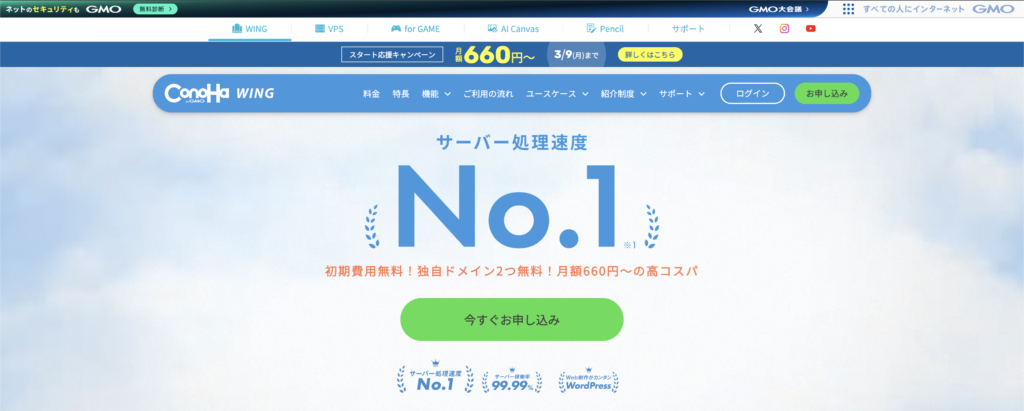
まずは、以下のリンクからConoHa WINGの公式サイトへ移動し、「お申し込み」ボタンをクリックします。
\ 【公式】ConoHa WINGでお得に申し込む /
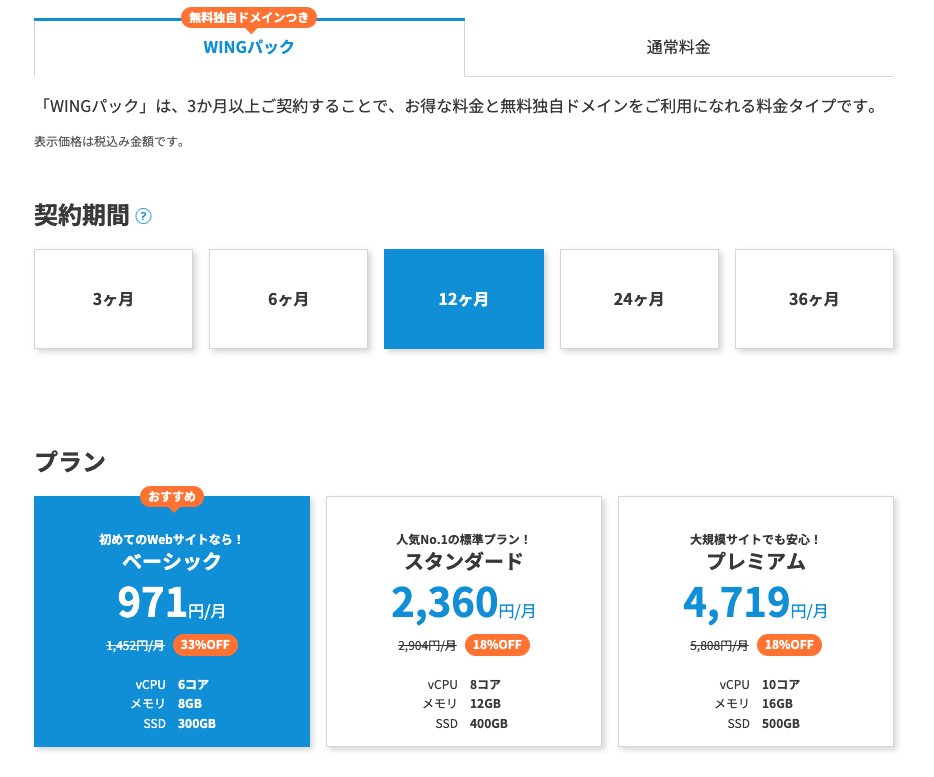
手順2:料金プラン(WINGパック)の選択
お申し込み画面に進んだら、プランを選択します。
- 料金タイプ: 「WINGパック」を選択(ドメインが無料になるため絶対こちら!)
- 契約期間: 「12ヶ月」以上が割引率が高くておすすめです。(私は最初から12ヶ月で契約しました。)逆にまずは1年間は運用をしようとここで腹を括ってください。SEOは早くて半年で成果が出始めるくらいのスピード感なので、6か月は少し覚悟が足りないです。(ここまで言いましたが、もちろんまずは実験的に始めたい方は3ヶ月、6ヶ月でも良いと思います。)
- プラン: 一番安い「ベーシック」で十分です。個人ブログならこれで容量が足りなくなることはまずありません。
- WordPressテーマ: ここは無料の「Cocoon」を選んでおいてOKです。(※有料テーマはSWELLが圧倒的おすすめです。)
※もしかするとAIブログ生成ツールを選ぶ画面が出るかもしれませんが、「利用しない」で大丈夫です。
完了したら「次へ」を押して進んでください。
手順3:アカウント情報・お客様情報を登録する
メールアドレス、パスワード(ご自身で決めます)、お客様情報などの基本情報を項目に沿って押してください。
項目を打ち終わったらこちらも「次へ」でお進みください。
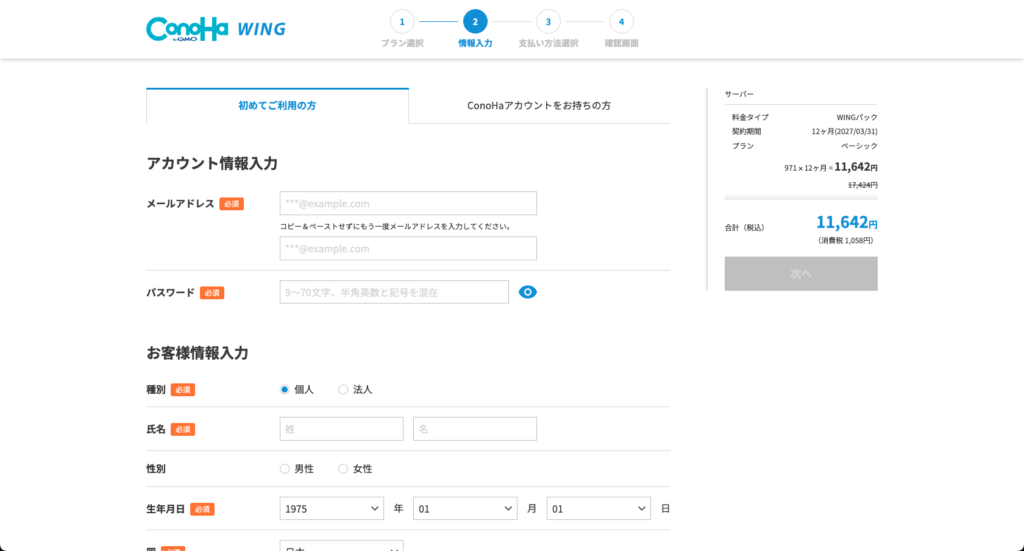
※途中で切れていますが、実際は最後まで入力忘れをしないようにしてくださいね。
手順4:お客様情報と決済方法の入力
最後に、名前や住所などの必須項目と、支払い情報(クレジットカード等)を入力して次のページで「お申し込み」ボタンを押せば完了です!
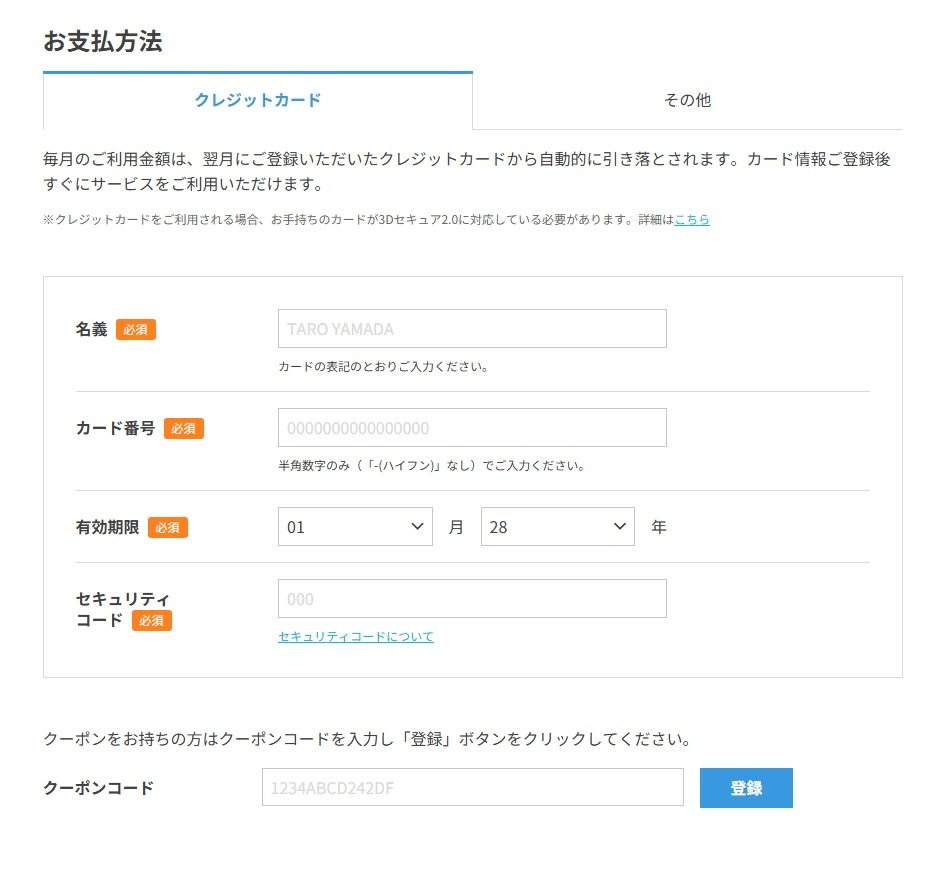
手順5:WordPressかんたんセットアップの入力
ここがConoHa WINGの最大の目玉です。以下の項目を入力するだけで、WordPressが自動構築されます。
- セットアップ方法: 「新規インストール」を選択。
- 独自ドメイン設定: 好きなURLを決めます。(例:
shiganai-ad-marketer.comなど)※後から変更できないので注意!私自身少し後悔していますが、ドメイン名もSEOに影響がある可能性が高いので、狙っていきたいジャンルのことを考えた上での作成を推奨します。 - 作成サイト名: ブログのタイトルです。(後からいつでも変更可能です)
- WordPressユーザー名・パスワード: WordPressの管理画面にログインするための重要な情報です。必ずメモしておきましょう。
入力が完了したら確認画面に進み、問題なければ「設定」で作業終了です。
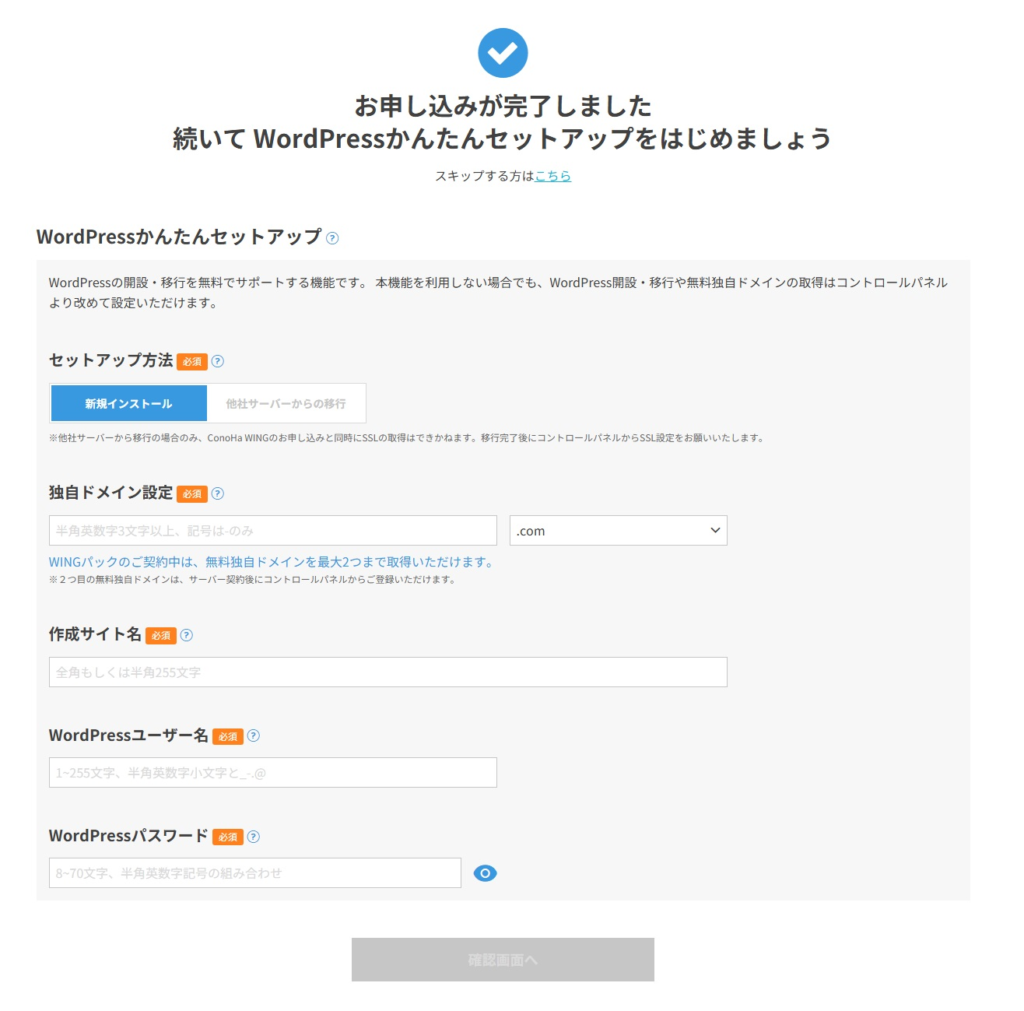
確認後出てくる下記画面は必ず保存しておいてください。
ただし、WordPressのログイン画面で使うのは、下記画面の「DBユーザー名」「DBパスワード」ではなく、WordPressかんたんセットアップで入力した「WordPressユーザー名」「WordPressパスワード」を使います。
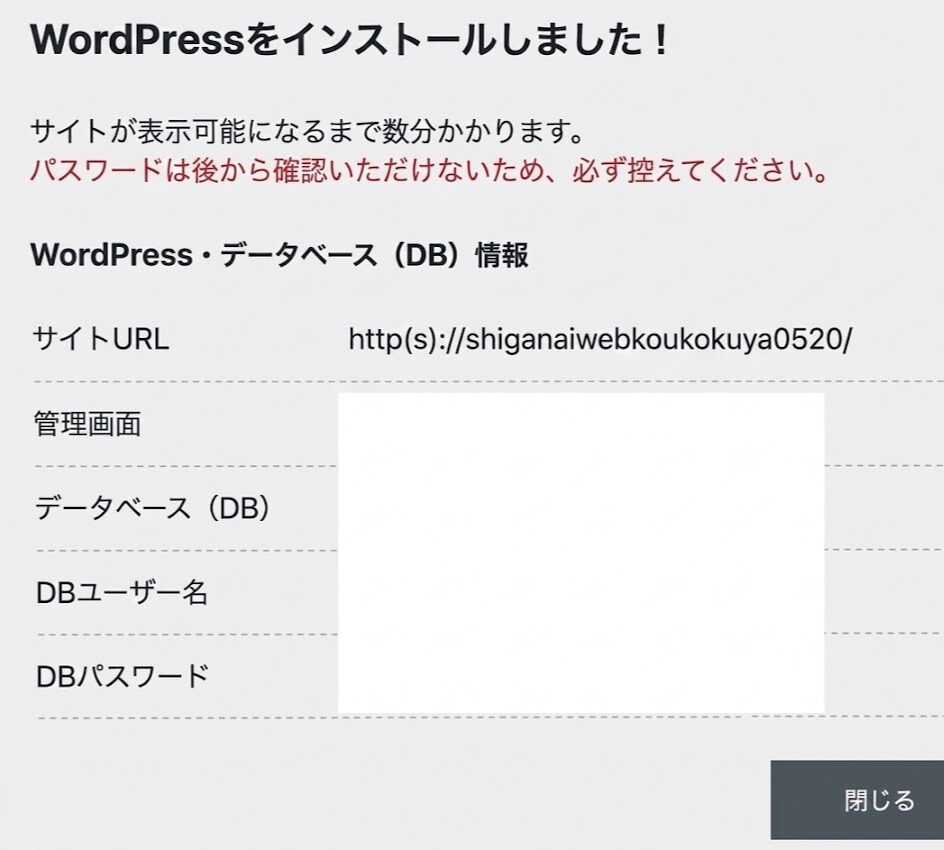
🏃♂️次にWordPress画面まで進む
手順6:ConoHa管理画面で「SSL化」を設定する(超重要)
https://www.conoha.jp/login
手順3で入力したメールアドレスとパスワードを入力してログインできます。
申し込みが完了したら、そのまま上記URLからConoHa WINGの管理画面(コントロールパネル)に入ります。 ここで絶対にやっておくべきなのが、サイトのURLを「http」から「https」にする「SSL化(通信の暗号化)」です。
これを忘れると、ユーザーのブラウザに「保護されていない通信」と警告表示されてしまいます。セキュリティの甘いサイトは広告の審査落ちの致命的な原因にもなるため、運用者として必ず最初に設定してください。
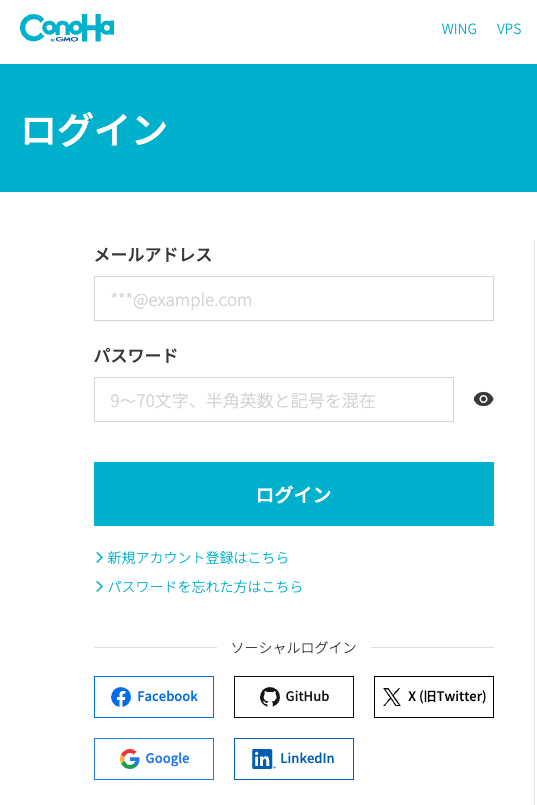
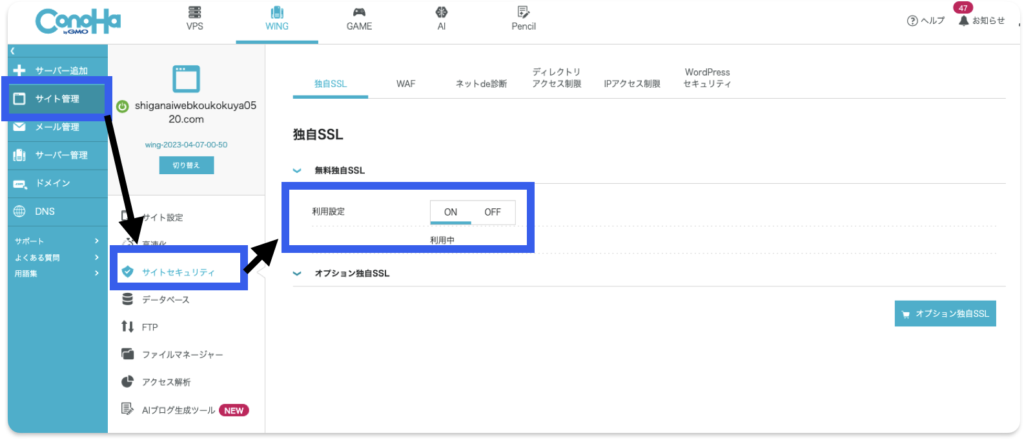
ログイン後「サイト管理」>「サイトセキュリティ」>「無料独自SSL」>「利用設定ON」をクリックします。
※上部タブの箇所がWINGになっていない方はWINGをクリックしてください。(VPS、GAME、AI、Pencilだと表示画面にならないです。)
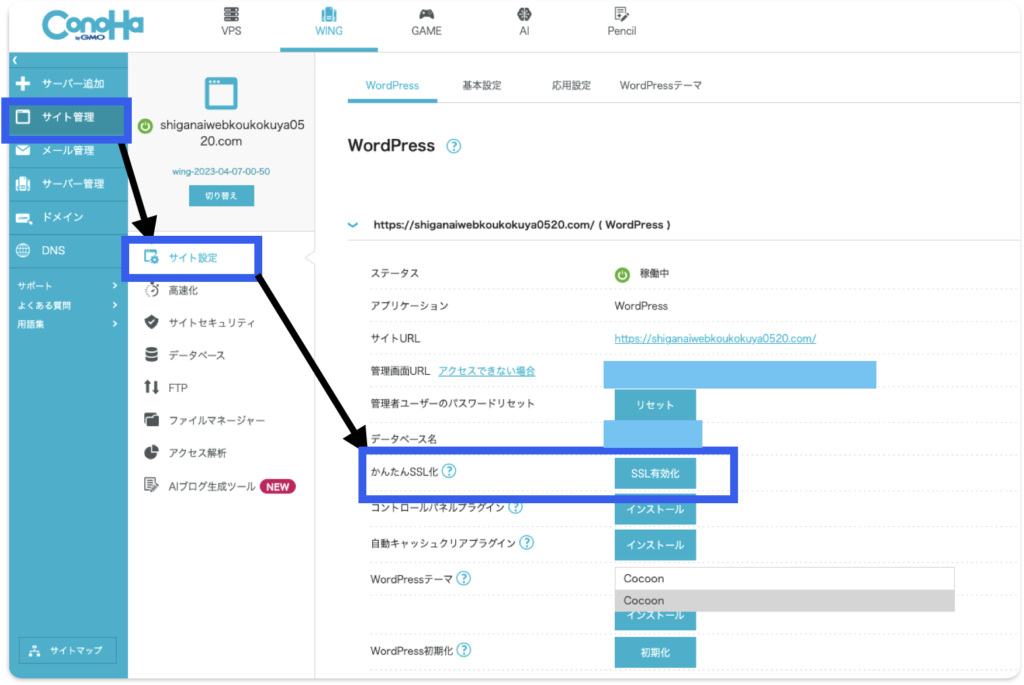
その後「サイト管理」>「サイト設定」>「かんたんSSL」でSSL有効化をクリック
※作ったばかりの時は押せない事もあります。30分〜1時間後であれば問題なく押せるようになるので待ちましょう。
手順7:ConoHaからWordPressの管理画面を開く
SSL化のボタンが押せたら、いよいよ「自分のサイトの裏側」にログインします。
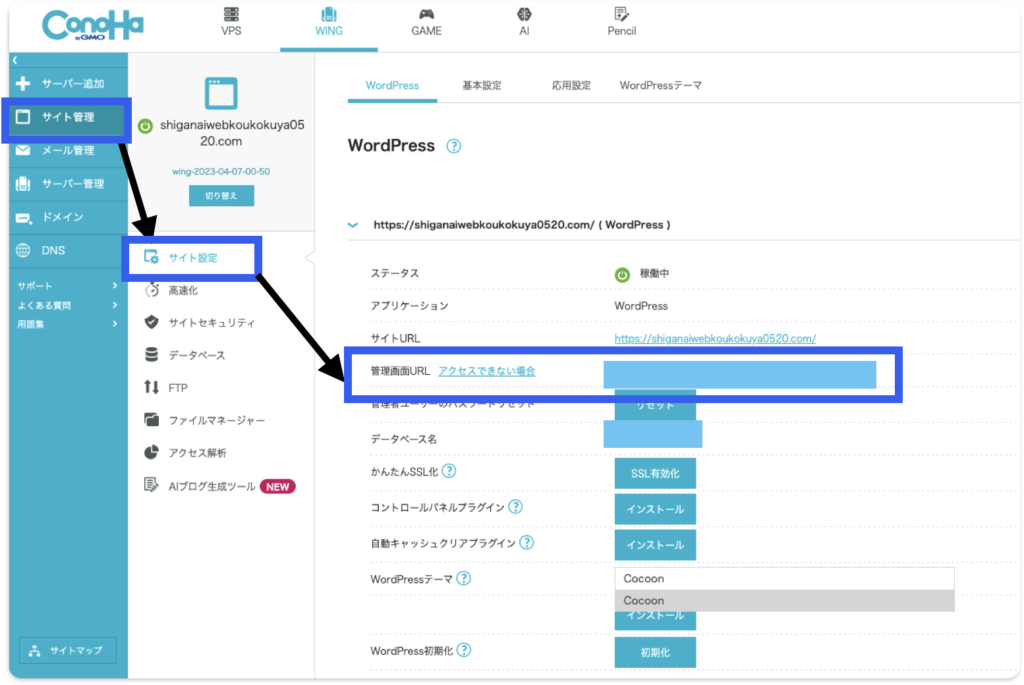
- 先ほどと同じConoHaの管理画面(「サイト管理」>「サイト設定」>「WordPress」(デフォルトWordPressをひらけていると思います。)を開きます。
- 画面内にある「管理画面URL」というリンクをクリックします。
- WordPressのログイン画面が開くので、WordPressかんたんセットアップで決めた「ユーザー名」と「パスワード」を入力します。(手順5記載)
これで、黒いメニューバーが並ぶ「WordPressのダッシュボード(管理画面)」に無事ログインできました!
🎯 まとめ:次はWordPressの「初期設定」で分析環境の土台を固めよう
設定、本当にお疲れ様でした。 これであなたも、誰にも怒られずに好き勝手にGTMやGA4をいじり倒せる「自分だけのWordPressブログ」を手に入れました。
しかし、ここでいきなり記事を書き始めるのは少し待ってください。
今の状態は、ただ「土地(サーバー)」と「家(WordPress)」が建っただけのスッカラカンの状態です。 先ほどSSL化の設定は行いましたが、WordPressには最初から入っている「不要なプラグイン」や、スパムコメントの対策など、「正しいデータを計測するための基礎設定」等の記事作成までの土台作りがまだ残っています。
ここを適当に飛ばしてしまうと、後でGA4を入れた時に「自分のアクセスまで計測してしまう」「海外からのスパムアクセスでデータが汚れる」「記事を量産しても成果に繋がらない」といった、分析者として致命的なトラブルに巻き込まれます。
そこで次の記事では、WEB広告運用者がクリアな分析データを取るために必須でやっておくべき「WordPressの初期設定」について分かりやすく解説します。
ぜひ続けて以下の記事へ進んでください!